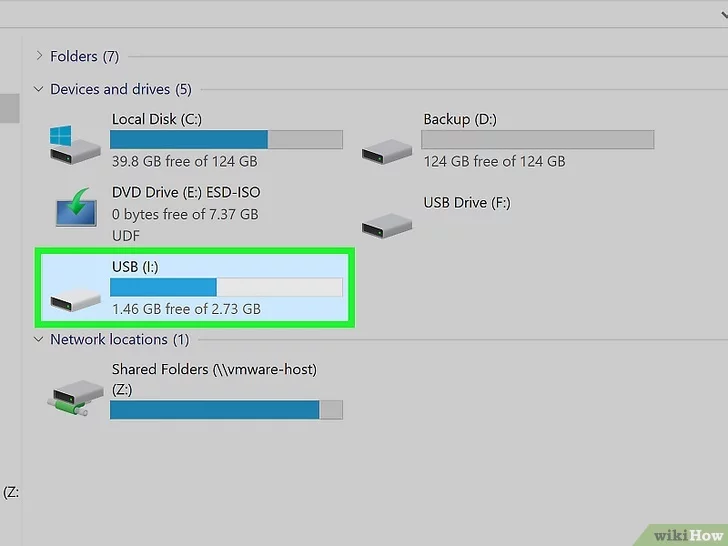
Máy tính của bạn đột ngột gặp sự cố không thể khởi động, bị lỗi hệ điều hành hoặc bạn chỉ đơn giản là muốn nâng cấp lên phiên bản Windows mới nhất? Việc sở hữu một công cụ cứu hộ đa năng trong tay là điều vô cùng cần thiết. Trong bài viết này, chúng tôi sẽ hướng dẫn bạn cách tạo USB boot bằng Rufus nhanh và vô cùng đơn giản, giúp bạn chủ động cài đặt hệ điều hành cũng như khắc phục lỗi phần mềm chỉ sau vài thao tác cơ bản. Hãy cùng khám phá quy trình chi tiết từng bước để biến chiếc USB cá nhân thành một trợ thủ đắc lực ngay hôm nay!
1. USB Boot là gì và tại sao Rufus lại là lựa chọn hàng đầu?
Trước khi đi sâu vào các bước thực hiện, chúng ta cần hiểu rõ khái niệm về USB Boot cũng như lý do vì sao phần mềm Rufus lại vượt mặt nhiều đối thủ để trở thành công cụ được cộng đồng công nghệ tin dùng nhất hiện nay.
1.1. Khái niệm cơ bản về USB Boot
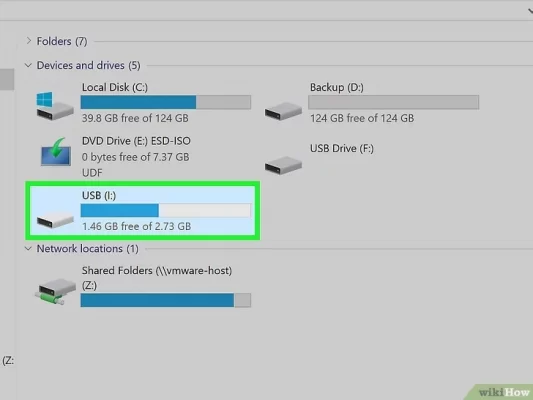
USB Boot (hay USB khởi động) là một thiết bị lưu trữ ngoại vi đã được tích hợp sẵn bộ cài đặt hệ điều hành (như Windows, Linux) hoặc các chương trình cứu hộ máy tính (như DLC Boot, Hirenn’s Boot). Khi máy tính không thể nạp hệ điều hành từ ổ cứng nội bộ, USB Boot sẽ đóng vai trò là “chìa khóa” giúp máy tính khởi động vào một môi trường làm việc tạm thời hoặc tiến hành cài đặt lại hệ thống từ đầu.
1.2. Những ưu điểm vượt trội của phần mềm Rufus
Hiện nay có rất nhiều công cụ hỗ trợ tạo bộ khởi động trên thị trường, tuy nhiên Rufus vẫn giữ vững vị thế số một nhờ những đặc tính nổi bật:
- Tốc độ xử lý cực nhanh: Rufus được đánh giá là có tốc độ ghi dữ liệu và tạo bộ khởi động nhanh gấp đôi so với các công cụ chính hãng như Unetbootin hay Universal USB Installer.
- Dung lượng siêu nhẹ và miễn phí: Phần mềm không cần cài đặt phức tạp (phiên bản Portable), dung lượng chỉ khoảng vài Megabyte và hoàn toàn miễn phí.
- Hỗ trợ đa dạng chuẩn hệ thống: Hỗ trợ linh hoạt cả hai chuẩn chuẩn khởi động phổ biến nhất hiện nay là Legacy (BIOS) và UEFI, tương thích hoàn toàn với các định dạng ổ cứng MBR và GPT.
- Giao diện trực quan: Mọi thông số cần thiết đều được gom gọn trong một cửa sổ làm việc đơn giản, dễ thao tác kể cả với người mới bắt đầu.
2. Chuẩn bị trước khi tiến hành tạo USB boot
Để quá trình thực hiện diễn ra suôn sẻ, không gặp lỗi giữa chừng, bạn cần chuẩn bị đầy đủ các thiết bị và công cụ hỗ trợ cần thiết dưới đây.
2.1. Yêu cầu về phần cứng
Để khởi tạo một bộ USB cài đặt hoặc cứu hộ hoàn chỉnh, phần cứng của bạn cần đáp ứng các tiêu chuẩn sau:
- Một chiếc USB: Dung lượng tối thiểu từ 8GB trở lên (khuyên dùng 16GB nếu bạn muốn tạo bộ cài Windows 11 hoặc tích hợp nhiều công cụ cứu hộ nặng).
- Máy tính hoạt động ổn định: Kết nối internet mượt mà để tải file ISO và phần mềm.
Lưu ý quan trọng: Toàn bộ dữ liệu trên USB sẽ bị xóa sạch (Format) trong quá trình tạo boot. Vì vậy, hãy đảm bảo bạn đã sao lưu các tệp tin quan trọng sang vị trí khác trước khi bắt đầu.
2.2. Tải về các tệp tin phần mềm cần thiết
Bạn cần chuẩn bị sẵn 2 tệp tin chính trên máy tính:
- Phần mềm Rufus: Truy cập trang chủ chính thức của Rufus để tải về phiên bản mới nhất (bản chuẩn hoặc bản Portable).
- File ISO hệ điều hành hoặc bộ cứu hộ: Bạn có thể tải file ISO Windows 10, Windows 11 trực tiếp từ Microsoft hoặc các bản ISO Linux/DLC Boot tùy theo nhu cầu sử dụng.
3. Hướng dẫn chi tiết cách tạo USB boot bằng Rufus nhanh và chuẩn xác
Dưới đây là quy trình chi tiết từng bước giúp bạn hoàn thành công việc một cách dễ dàng nhất.
3.1. Các bước thiết lập thông số trên giao diện Rufus
Sau khi đã cắm USB vào máy tính và chạy phần mềm Rufus dưới quyền quản trị (Run as Administrator), bạn tiến hành thiết lập theo trình tự sau:
[Kết nối USB] ➜ [Mở Rufus] ➜ [Chọn File ISO] ➜ [Cấu hình Partition Scheme] ➜ [Start]
Bước 1: Lựa chọn thiết bị và File ISO
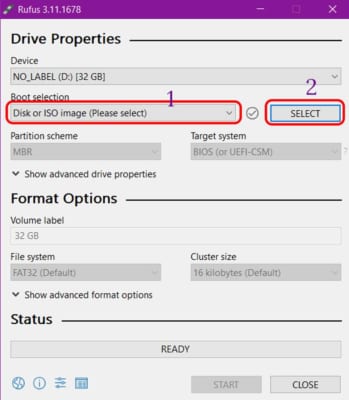
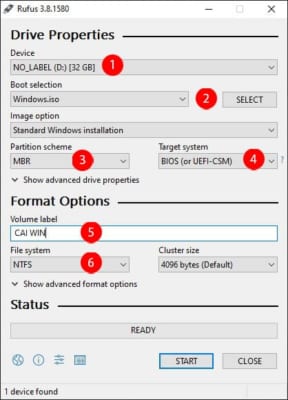
- Tại mục Device, bạn chọn đúng tên chiếc USB mà mình muốn sử dụng.
- Tại mục Boot selection, nhấn vào nút SELECT ở bên phải để tìm đến đường dẫn chứa file ISO (Windows hoặc Linux) đã tải về trước đó.
Bước 2: Thiết lập chuẩn Boot phù hợp (MBR/GPT – Legacy/UEFI)
Đây là bước vô cùng quan trọng quyết định USB của bạn có khởi động được trên máy tính hay không:
- Mục Partition scheme:
- Chọn GPT nếu máy tính của bạn sử dụng chuẩn chuẩn khởi động hiện đại UEFI.
- Chọn MBR nếu máy tính của bạn là đời cũ, sử dụng chuẩn khởi động truyền thống Legacy (BIOS).
- Mục Target system: Hệ thống sẽ tự động điều chỉnh theo lựa chọn GPT (UEFI non CSM) hoặc MBR (BIOS or UEFI).
- Mục Volume label: Bạn có thể đổi tên USB theo ý muốn để dễ nhận biết.
- Mục File system: Để mặc định là NTFS (đối với bộ cài Windows) hoặc FAT32 (tùy thuộc vào file ISO đầu vào).
3.2. Tiến hành ghi dữ liệu và hoàn tất quá trình
- Sau khi đã kiểm tra kỹ các thông số, bạn bấm nút START ở phía dưới cùng.
- Một thông báo cảnh báo sẽ hiện ra với nội dung toàn bộ dữ liệu trên USB sẽ bị xóa. Hãy nhấn OK để xác nhận đồng ý.
- Quá trình tạo USB boot sẽ tự động diễn ra. Thời gian hoàn tất thường kéo dài từ 3 đến 10 phút tùy thuộc vào tốc độ đọc/ghi của USB và dung lượng file ISO.
- Khi thanh tiến trình chuyển sang màu xanh lá cây cùng dòng chữ READY, nghĩa là bạn đã hoàn thành công việc thành công. Bấm CLOSE để tắt phần mềm và rút USB ra sử dụng.
4. Các lỗi thường gặp khi tạo USB boot và cách khắc phục
Mặc dù quy trình rất đơn giản, đôi khi người dùng vẫn gặp phải một số sự cố ngoài ý muốn. Dưới đây là những thủ thuật xử lý nhanh các sự cố phổ biến.
4.1. Lỗi không nhận diện được USB trong Rufus
Sự cố này thường xảy ra do cổng kết nối bị chập chập hoặc USB bị lỗi định dạng nghiêm trọng.
- Cách khắc phục: Thử cắm USB sang một cổng kết nối khác (ưu tiên cổng USB phía sau đối với máy tính để bàn). Nếu vẫn không nhận, bạn hãy mở công cụ Disk Management trên Windows để kiểm tra xem USB đã được gán ký tự ổ đĩa hay chưa.
4.2. Lỗi máy tính không thể khởi động vào USB Boot
Nếu bạn cắm USB vào máy tính nhưng hệ thống bỏ qua và vào thẳng Windows cũ, nguyên nhân thường do:
- Chọn sai chuẩn MBR/GPT phù hợp với cấu hình máy.
- Chưa chỉnh ưu tiên khởi động (Boot Priority) trong BIOS/UEFI.
- Cách khắc phục: Khởi động lại máy tính, nhấn phím tắt vào BIOS (thường là F2, F12, Del tùy dòng máy) và kiểm tra lại danh sách ưu tiên khởi động. Ngoài ra, bạn có thể truy cập các trang chia sẻ kiến thức công nghệ uy tín như daichuate.vn để tham khảo danh sách phím tắt vào BIOS chi tiết cho từng thương hiệu máy tính như Dell, HP, ASUS hay Lenovo.
5. Kết luận
Như vậy, chúng tôi đã chia sẻ chi tiết hướng dẫn cách tạo USB boot bằng Rufus nhanh và vô cùng đơn giản giúp bạn tự tay chuẩn bị một bộ công cụ cài đặt, cứu hộ máy tính chuyên nghiệp. Chỉ với một chiếc USB cùng vài phút thao tác đúng kỹ thuật, bạn đã có thể chủ động giải quyết hầu hết các sự cố hệ điều hành thường gặp. Chúc bạn thực hiện thành công và có thêm những trải nghiệm công nghệ thú vị!
