Visual Studio Code (VS Code) là một trong những trình soạn thảo mã nguồn phổ biến nhất hiện nay nhờ tính linh hoạt, nhẹ nhàng và kho tiện ích mở rộng vô cùng phong phú. Việc làm chủ cách cài extension cho VS Code sẽ giúp bạn tối ưu hóa giao diện, tự động hóa các thao tác gõ code và nâng cao hiệu suất làm việc một cách rõ rệt. Bài viết này sẽ hướng dẫn chi tiết cho bạn từ các thao tác cơ bản đến nâng cao, giúp bạn làm chủ trình soạn thảo này chỉ trong vài phút.
1. Tại sao nên cài đặt Extension cho Visual Studio Code?
Extension (tiện ích mở rộng) là nhân tố cốt lõi biến VS Code từ một trình chỉnh sửa văn bản thông thường trở thành một môi trường phát triển tích hợp (IDE) mạnh mẽ.
Tối ưu hóa hiệu suất lập trình
Các tiện ích mở rộng như Auto Rename Tag, Prettier hay ESLint giúp lập trình viên tự động sửa lỗi định dạng, gợi ý cú pháp và hoàn thành đoạn code nhanh chóng. Nhờ đó, bạn giảm bớt các thao tác thủ công lặp đi lặp lại và tập trung hơn vào tư duy logic.
Hỗ trợ đa dạng ngôn ngữ và Framework
Mặc định VS Code hỗ trợ tốt JavaScript và TypeScript, nhưng nếu bạn làm việc với Python, C++, Java, PHP hay React, các extension chuyên dụng sẽ cung cấp công cụ Debug, Intellisense (gợi ý code) phù hợp với từng ngôn ngữ.
Tùy biến giao diện và cá nhân hóa trải nghiệm
Bạn có thể thay đổi Theme (giao diện màu sắc), bộ Icon hiển thị tập tin hoặc cài đặt các tiện ích giải trí ngay trên màn hình làm việc để giảm căng thẳng khi code.
2. Hướng dẫn cách cài extension cho VS Code nhanh chóng
Hiện nay có 3 phương pháp phổ biến để cài đặt tiện ích cho VS Code. Tùy thuộc vào điều kiện kết nối mạng hoặc nhu cầu sử dụng, bạn có thể lựa chọn cách thực hiện phù hợp nhất.
Cách 1: Cài đặt trực tiếp qua VS Code Marketplace (Khuyên dùng)
Đây là phương pháp đơn giản, an toàn và nhanh nhất mà đa số lập trình viên lựa chọn.
Bước 1: Mở giao diện Extensions
Bạn khởi động phần mềm Visual Studio Code. Trên thanh công cụ bên trái (Activity Bar), nhấp vào biểu tượng 4 ô vuông (Extensions) hoặc sử dụng tổ hợp phím tắt:
- Windows/Linux: Ctrl + Shift + X
- macOS: Cmd + Shift + X
Bước 2: Tìm kiếm tiện ích cần thiết
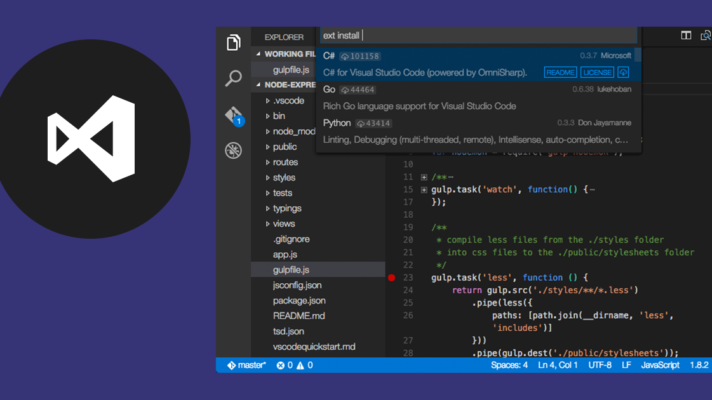
Tại ô tìm kiếm ở góc trên bên trái, nhập tên extension hoặc từ khóa liên quan đến tính năng bạn cần (ví dụ: Live Server, Python, GitLens).
Bước 3: Nhấn Install và hoàn tất
Danh sách kết quả sẽ hiển thị ngay bên dưới. Bạn nhấn nút Install màu xanh bên cạnh tên extension muốn cài đặt. Quá trình cài đặt diễn ra hoàn toàn tự động trong vài giây.
Cách 2: Cài đặt bằng tệp tin offline (.vsix)
Trong trường hợp máy tính của bạn không có kết nối Internet hoặc mạng công ty chặn chợ ứng dụng Marketplace, bạn có thể cài đặt thông qua tệp .vsix.
Bước 1: Tải file .vsix từ nguồn uy tín
Sử dụng một thiết bị khác có Internet để truy cập Visual Studio Code Marketplace, tìm tiện ích cần dùng và chọn Download Extension để tải tệp .vsix về máy.
Bước 2: Tải file vào VS Code
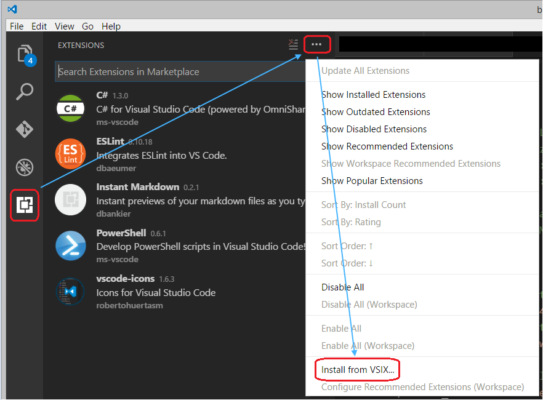
Mở VS Code, truy cập vào mục Extensions (Ctrl + Shift + X). Nhấp vào biểu tượng dấu ba chấm … ở góc trên cùng bên phải giao diện Extensions, sau đó chọn Install from VSIX…. Cuối cùng, chọn tệp .vsix vừa tải về để hoàn tất.
3. Top các Extension VS Code không thể thiếu cho Lập trình viên
Để giúp bạn không bị ngợp giữa hàng ngàn tiện ích, dưới đây là danh sách những tiện ích mở rộng hàng đầu phân theo nhu cầu sử dụng.
Extension hỗ trợ gõ code và định dạng
- Prettier – Code formatter: Tự động căn chỉnh dòng, dấu chấm phẩy và định dạng code đẹp mắt theo chuẩn chuẩn mực chỉ với một phím tắt.
- Auto Rename Tag: Tự động thay đổi thẻ đóng khi bạn sửa thẻ mở trong HTML/XML, giúp tránh lỗi thiếu thẻ.
Extension hỗ trợ quản lý dự án và Debug
- Live Server: Tạo một Local Server ảo giúp bạn xem trực tiếp các thay đổi trên trang web ngay khi lưu file HTML/CSS mà không cần F5 trình duyệt.
- GitLens: Hỗ trợ quản lý mã nguồn Git trực quan, giúp bạn biết rõ ai đã chỉnh sửa dòng code nào và vào thời gian nào.
Extension tích hợp trí tuệ nhân tạo (AI Coding Assistant)
- GitHub Copilot / Tabnine: Các trợ lý AI thông minh gợi ý dòng code tiếp theo dựa trên ngữ cảnh, giúp gia tăng tốc độ viết mã lên đáng kể.
4. Quản lý và tối ưu hóa các Extension đã cài
Sau khi thực hiện cách cài extension cho VS Code, việc quản lý chúng sao cho trình soạn thảo không bị chậm là điều rất quan trọng.
Cách tắt (Disable) hoặc gỡ bỏ (Uninstall) Extension
Nếu một tiện ích không còn cần thiết hoặc xung đột với tiện ích khác, bạn hãy làm theo các bước sau:
- Mở mục Extensions (Ctrl + Shift + X).
- Nhập @installed vào ô tìm kiếm để xem toàn bộ tiện ích đã cài.
- Nhấp vào biểu tượng bánh răng cài đặt bên cạnh extension đó:
- Chọn Disable: Tạm thời vô hiệu hóa (có thể chọn áp dụng cho Workspace hiện tại hoặc toàn bộ).
- Chọn Uninstall: Gỡ bỏ hoàn toàn khỏi máy tính.
Mẹo giữ cho VS Code luôn hoạt động mượt mà
Việc cài đặt quá nhiều tiện ích có thể làm tăng dung lượng RAM tiêu thụ và khởi động ứng dụng chậm hơn. Bạn nên áp dụng một số thủ thuật quản lý như: chỉ bật các tiện ích liên quan đến dự án đang làm việc và định kỳ dọn dẹp các extension cũ không còn sử dụng. Nếu bạn muốn tìm hiểu thêm nhiều bài viết chia sẻ kinh nghiệm công nghệ hữu ích khác, hãy truy cập daichuate.vn để cập nhật các hướng dẫn chi tiết nhất.
Kết luận
Như vậy, bài viết đã hướng dẫn chi tiết các cách cài extension cho VS Code đơn giản, nhanh chóng và hiệu quả nhất. Việc lựa chọn và sử dụng thành thạo các tiện ích mở rộng phù hợp sẽ giúp bạn nâng cao năng suất gõ code và tạo ra trải nghiệm lập trình tuyệt vời hơn. Hãy bắt đầu tùy biến không gian làm việc của bạn ngay hôm nay để tối ưu hóa hiệu suất công việc!
