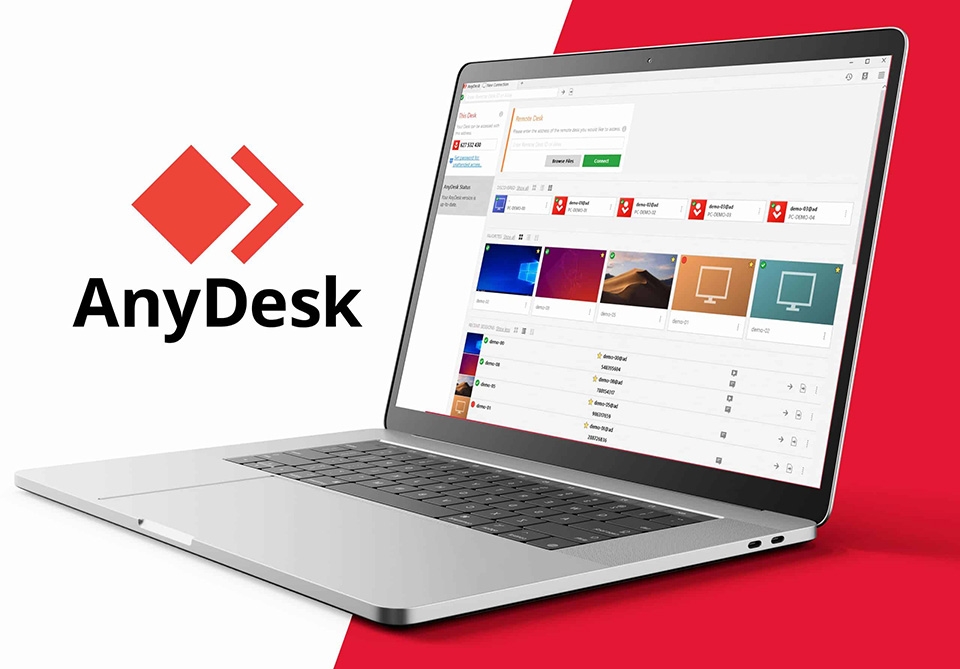
Bạn đang gặp khó khăn khi hỗ trợ đồng nghiệp xử lý sự cố máy tính từ xa hoặc muốn truy cập dữ liệu trên PC văn phòng ngay tại nhà? Việc tìm kiếm một giải pháp kết nối nhanh chóng, mượt mà và không lo bị gián đoạn là ưu tiên hàng đầu. Bài viết này sẽ hướng dẫn bạn Cách sử dụng AnyDesk điều khiển máy tính từ xa chi tiết từ A-Z, cập nhật các tính năng mới nhất giúp bạn làm chủ phần mềm chỉ trong vài phút. Khám phá ngay các mẹo tối ưu kết nối và bảo mật dữ liệu tuyệt đối dưới đây!
AnyDesk là gì? Tại sao nên chọn AnyDesk để điều khiển máy tính từ xa?
AnyDesk là phần mềm kết nối và điều khiển máy tính từ xa chuyên nghiệp được phát triển bởi các kỹ sư Đức. Nhờ áp dụng công nghệ nén DeskRT tiên tiến, AnyDesk mang lại khả năng truyền tải hình ảnh mượt mà với độ trễ cực thấp, ngay cả trong điều kiện mạng băng thông yếu.
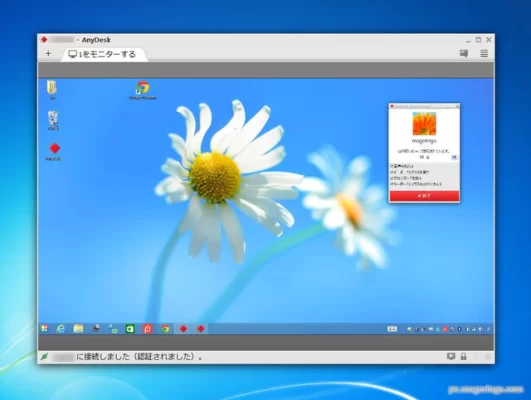
Ưu điểm vượt trội của phần mềm AnyDesk
- Tốc độ xử lý siêu nhanh: Tốc độ khung hình đạt tới 60 fps, giúp các thao tác chuột và phím diễn ra mượt mà.
- Dung lượng siêu nhẹ: File cài đặt chưa tới 5MB, không làm nặng máy hay chiếm dung lượng RAM.
- Bảo mật chuẩn quân đội: Sử dụng mã hóa TLS 1.2 và RSA 2048-bit, đảm bảo mọi dữ liệu truyền tải đều được bảo vệ an toàn tuyệt đối.
- Đa nền tảng: Hỗ trợ Windows, macOS, Linux, Android, iOS và Raspberry Pi.
So sánh AnyDesk với các giải pháp truy cập từ xa khác
- So với TeamViewer: AnyDesk không giới hạn thời gian kết nối ở bản miễn phí khắt khe như TeamViewer, hạn chế tối đa lỗi ngắt kết nối đột ngột (“Commercial use detected”).
- So với UltraViewer: AnyDesk sở hữu tốc độ phản hồi nhanh hơn, đồ họa hiển thị sắc nét hơn và hỗ trợ đa dạng hệ điều hành hơn.
Hướng dẫn tải và cài đặt AnyDesk chuẩn xác nhất
Trước khi bắt đầu điều khiển thiết bị, bạn cần tải đúng phiên bản phần mềm chính thức để đảm bảo an toàn hệ thống.
Tải AnyDesk bản quyền miễn phí
- Truy cập trang web chính thức của AnyDesk hoặc tham khảo thêm các thủ thuật công nghệ uy tín.
- Nhấp vào nút Download Now để tải file cài đặt (.exe cho Windows hoặc .dmg cho macOS) về máy.
Các bước cài đặt AnyDesk trên máy tính
- Mở file vừa tải: Nhấp đúp chuột vào file .exe để khởi chạy AnyDesk ngay mà không cần cài đặt (bản Portable).
- Cài đặt cố định (Khuyên dùng): Nếu muốn sử dụng lâu dài, hãy nhấp vào dòng chữ Install AnyDesk on this device ở góc trái giao diện.
- Hoàn tất thiết lập: Chọn thư mục lưu trữ, tích chọn tạo biểu tượng ngoài Desktop và nhấn Accept & Install.
Cách sử dụng AnyDesk điều khiển máy tính từ xa chi tiết từ A-Z
Để kết nối hai máy tính với nhau qua AnyDesk, cả máy điều khiển (Client) và máy bị điều khiển (Host) đều cần mở ứng dụng AnyDesk.
Cách kết nối AnyDesk khi có sự đồng ý của đối phương (Cấp quyền thủ công)
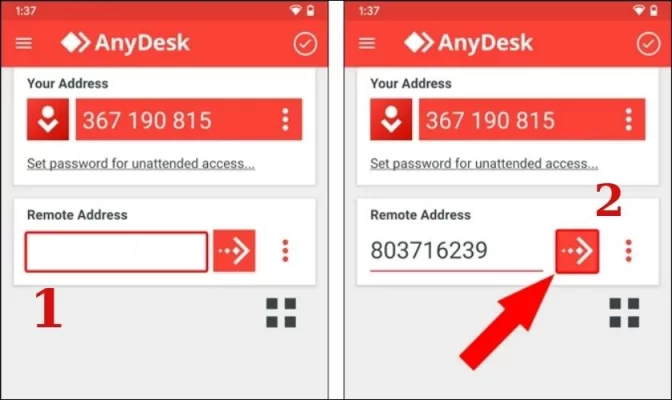
- Lấy mã ID AnyDesk:Thực hiện trên máy tính cần được điều khiển.
Mở phần mềm AnyDesk. Tại mục Your Address (hoặc This Desk), bạn sẽ thấy một dãy gồm 9 hoặc 10 chữ số. Đây chính là ID kết nối của máy bạn. Hãy gửi dãy số này cho người muốn điều khiển.
- Nhập ID và gửi yêu cầu:Thực hiện trên máy tính điều khiển.
Nhập dãy số ID của máy đối phương vào ô Remote Desk (hoặc thanh tìm kiếm phía trên) và nhấn nút Connect (hoặc phím Enter).
- Chấp nhận kết nối:Thực hiện trên máy tính cần được điều khiển.
Màn hình máy bị điều khiển sẽ xuất hiện một cửa sổ thông báo. Người chủ máy chỉ cần nhấn nút Accept (màu xanh) để cho phép kết nối.
Cách cài đặt AnyDesk truy cập không cần chấp nhận (Unattended Access)
Tính năng này cực kỳ hữu ích khi bạn muốn truy cập vào máy tính ở văn phòng từ xa mà không cần ai ngồi trực máy để bấm Accept.
- Mở cài đặt mật khẩu:Cấu hình trên máy tính đặt ở xa.
Tại giao diện chính AnyDesk, chọn biểu tượng Menu (3 dấu gạch) góc trên bên phải > Chọn Set password… (hoặc vào Settings > Security).
- Kích hoạt Unattended Access:Cấp quyền truy cập cố định.
Tích chọn ô Enable unattended access.
- Đặt mật khẩu bảo vệ:Tạo mật khẩu độ bảo mật cao.
Nhập mật khẩu bạn muốn đặt vào hai ô xác nhận, sau đó nhấn Apply. Từ bây giờ, bạn chỉ cần nhập đúng ID và Mật khẩu này là có thể truy cập máy tính mọi lúc.
Các tính năng hữu ích khi điều khiển máy tính qua AnyDesk
Khi phiên làm việc từ xa bắt đầu, AnyDesk cung cấp một thanh công cụ tiện ích ở mép trên màn hình:
Truyền dữ liệu file nhanh chóng (File Transfer)
Bạn có thể dễ dàng chuyển tài liệu giữa 2 máy tính bằng cách kéo thả trực tiếp hoặc sử dụng tính năng File Transfer trên thanh menu AnyDesk để quản lý tệp tin dạng 2 cửa sổ chuyên nghiệp.
Trò chuyện và nhắn tin trực tiếp (Chat)
Khung cửa sổ Chat tích hợp sẵn giúp bạn dễ dàng trao đổi công việc, gửi link hoặc hướng dẫn đối phương ngay trong lúc thao tác màn hình.
Ghi lại phiên làm việc (Session Recording)
Giúp bạn lưu lại toàn bộ quá trình điều khiển dưới dạng video. Tính năng này rất phù hợp cho công tác đào tạo, lưu trữ nhật ký sửa chữa hệ thống hoặc đối chiếu công việc.
Mẹo bảo mật và tối ưu trải nghiệm sử dụng AnyDesk
Để quá trình làm việc từ xa luôn mượt mà và an toàn, bạn nên lưu ý một số thiết lập quan trọng:
Thiết lập phân quyền truy cập an toàn
Khi bấm Accept cho người khác truy cập, bạn có thể linh hoạt chọn các mức quyền:
- Allow to hear sound: Cho phép nghe âm thanh từ máy bạn.
- Allow to use control: Cho phép dùng chuột và bàn phím.
- Allow to use clipboard: Cho phép copy/paste dữ liệu qua lại.
- Allow to lock desktop: Cho phép khóa màn hình khi kết thúc.
Tối ưu tốc độ kết nối AnyDesk
Nếu gặp tình trạng gián đoạn hoặc giật lag:
- Vào Settings > Display > Tại mục Quality, chọn Fastest thay vì Best quality.
- Tắt tính năng truyền âm thanh nếu không thực sự cần thiết.
- Bạn cũng có thể truy cập các trang chia sẻ kiến thức công nghệ như daichuate.vn để tìm đọc các bài hướng dẫn tối ưu mạng băng thông chuyên sâu.
Tóm tắt so sánh tính năng AnyDesk
| Tính năng | Bản Miễn Phí (Free) | Bản Trả Phí (Solo/Standard) |
| Số lượng kết nối | 1 kết nối tại một thời điểm | Nhiều kết nối đồng thời |
| Unattended Access | Hỗ trợ đầy đủ | Hỗ trợ đầy đủ |
| Sử dụng thương mại | Giới hạn cá nhân | Được phép dùng cho doanh nghiệp |
| Quản lý danh bạ (Address Book) | Không hỗ trợ | Có hỗ trợ |
Kết luận
Hiểu rõ Cách sử dụng AnyDesk điều khiển máy tính từ xa sẽ giúp bạn tiết kiệm tối đa thời gian, công sức và nâng cao hiệu suất làm việc linh hoạt từ mọi nơi. Với giao diện thân thiện, tốc độ xử lý vượt trội và khả năng bảo mật đáng tin cậy, AnyDesk chắc chắn là công cụ hỗ trợ công việc không thể thiếu. Hãy cài đặt và trải nghiệm ngay hôm nay!
