Windows Defender (nay là Microsoft Defender Antivirus) là công cụ bảo mật miễn phí nhưng cực kỳ mạnh mẽ được tích hợp sẵn trên hệ điều hành Windows. Tuy nhiên, trong quá trình sử dụng, vì nhiều lý do như xung đột phần mềm hay vô tình tắt đi, hệ thống của bạn có thể rơi vào trạng thái mất “lá chắn” bảo vệ. Việc tìm cách bật Windows Defender để bảo vệ máy tính là giải pháp tối ưu giúp ngăn chặn virus, malware và các mối đe dọa mạng kịp thời. Bài viết này sẽ hướng dẫn bạn từng bước kích hoạt chi tiết trên Windows 10 và 11, đồng thời chia sẻ các giải pháp xử lý sự cố triệt để nhất.
1. Tại sao cần bật Windows Defender trên máy tính?
Microsoft Defender không còn là trình diệt virus cơ bản như nhiều năm trước. Trong các bản cập nhật Windows mới nhất, công cụ này đã trở thành một trong những giải pháp an ninh mạng hàng đầu thế giới với nhiều ưu điểm vượt trội.
Lợi ích khi sử dụng Microsoft Defender Antivirus
- Bảo vệ theo thời gian thực (Real-time protection): Quét và phát hiện phần mềm độc hại ngay khi chúng xâm nhập vào hệ thống qua tải tệp, USB hoặc trang web nguy hiểm.
- Tối ưu hiệu năng: Được thiết kế tối ưu riêng cho Windows, ứng dụng hoạt động ngầm cực nhẹ, không gây giật lag hay chiếm nhiều RAM/CPU như các phần mềm bên thứ ba.
- Tích hợp sâu với hệ điều hành: Kết hợp hoàn hảo với Windows Firewall, SmartScreen và bộ lọc duyệt web để tạo nên hàng rào bảo mật đa lớp.
- Cập nhật dữ liệu tự động: Định kỳ nhận thông tin về các biến thể virus mới nhất qua Windows Update hoàn toàn tự động và miễn phí.
Khi nào Windows Defender tự động tắt?
- Khi bạn cài đặt một phần mềm diệt virus từ bên thứ ba (như Kaspersky, Avast, Bitdefender…), Windows sẽ tự động vô hiệu hóa Defender để tránh xung đột hệ thống.
- Khi hệ thống bị virus hoặc phần mềm độc hại can thiệp vô hiệu hóa tính năng an ninh.
- Do người dùng hoặc quản trị viên đã can thiệp tắt thủ công thông qua Group Policy hoặc Registry.
2. Cách bật Windows Defender để bảo vệ máy tính trên Windows 10 và Windows 11
Tùy thuộc vào phiên bản hệ điều hành bạn đang sử dụng, giao diện cài đặt có thể có đôi chút khác biệt. Dưới đây là các thao tác chi tiết từng bước.
Hướng dẫn kích hoạt trên Windows 11
Windows 11 mang đến giao diện Windows Security hiện đại và tối giản hơn. Bạn thực hiện theo trình tự sau:
Bước 1: Mở Windows Security
- Nhấn tổ hợp phím Windows + I để mở bảng Settings.
- Chọn mục Privacy & security ở danh sách bên trái, sau đó chọn Windows Security.
- Nhấp vào nút Open Windows Security.
Bước 2: Kích hoạt tính năng bảo vệ theo thời gian thực
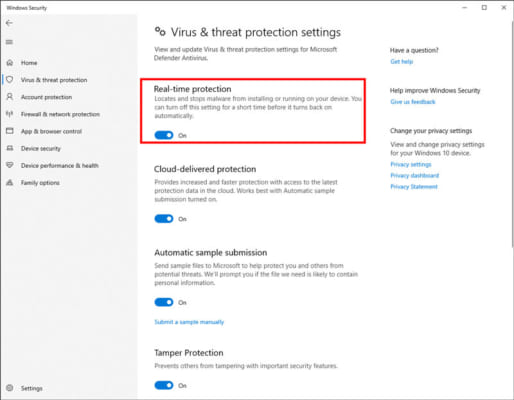
- Tại giao diện chính, chọn mục Virus & threat protection.
- Tìm đến phần Virus & threat protection settings và nhấn vào Manage settings.
- Chuyển công tắc tại mục Real-time protection sang trạng thái On.
- Nếu hệ thống hiển thị hộp thoại xác nhận User Account Control (UAC), hãy chọn Yes.
Hướng dẫn kích hoạt trên Windows 10
Đối với hệ điều hành Windows 10, các bước cài đặt được thực hiện đơn giản như sau:
Bước 1: Truy cập cài đặt Windows Security
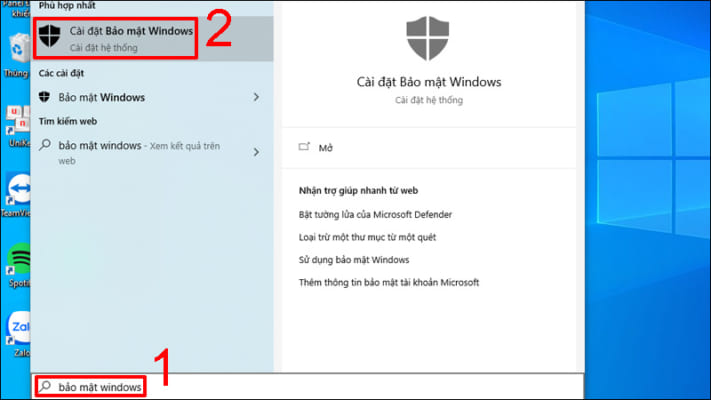
- Mở Start Menu, chọn biểu tượng bánh răng Settings (hoặc bấm Windows + I).
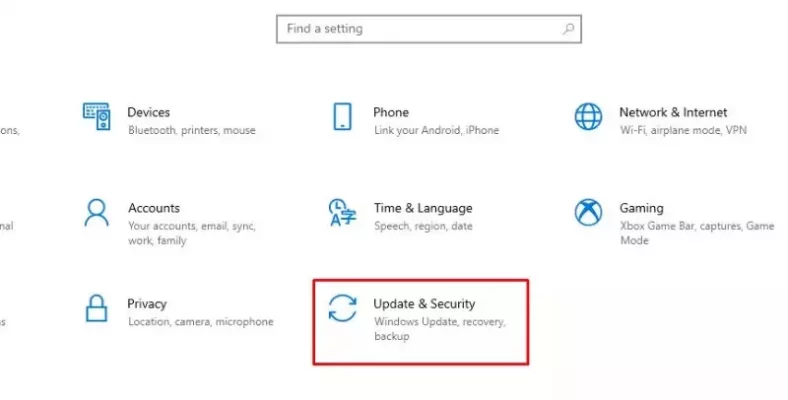
- Chọn mục Update & Security, sau đó bấm vào Windows Security từ menu bên trái.
- Chọn Virus & threat protection.
Bước 2: Tắt phần mềm bên thứ ba và bật Defender
- Trong mục Virus & threat protection settings, chọn Manage settings.
- Đảm bảo rằng Real-time protection và Cloud-delivered protection đều được chuyển sang On.
- Lưu ý: Nếu máy tính đang có phần mềm diệt virus khác, bạn cần gỡ bỏ hoặc tắt phần mềm đó thì Windows Defender mới cho phép bạn bật lại tính năng này.
3. Khắc phục lỗi không thể bật Windows Defender
Trong một số trường hợp, nút bật Windows Defender bị ẩn, xám màu hoặc báo lỗi không thể kích hoạt. Bạn có thể áp dụng các thủ thuật sửa lỗi nâng cao dưới đây.
Sửa lỗi bằng Local Group Policy Editor
Nếu tính năng này bị vô hiệu hóa do chính sách hệ thống (System Policy), bạn có thể mở lại bằng cách:
Bước 1: Mở Group Policy
- Nhấn Windows + R để mở hộp thoại Run.
- Nhập gpedit.msc và nhấn Enter.
Bước 2: Cấu hình lại chính sách bảo mật
- Truy cập theo đường dẫn: Computer Configuration > Administrative Templates > Windows Components > Microsoft Defender Antivirus.
- Tìm chính sách có tên Turn off Microsoft Defender Antivirus ở khung bên phải và nhấp đôi chuột vào đó.
- Chọn Disabled hoặc Not Configured, sau đó nhấn Apply và OK.
- Khởi động lại máy tính để áp dụng cài đặt.
Sửa lỗi bằng Registry Editor
Phương pháp này áp dụng được cho cả phiên bản Windows Home (vốn không có Group Policy):
Bước 1: Truy cập Registry Editor
- Nhấn Windows + R, nhập regedit và nhấn Enter.
Bước 2: Xóa giá trị vô hiệu hóa Defender
- Điều hướng đến đường dẫn: HKEY_LOCAL_MACHINE\SOFTWARE\Policies\Microsoft\Windows Defender.
- Tìm khóa DisableAntiSpyware ở khung bên phải.
- Nhấp chuột phải vào DisableAntiSpyware, chọn Delete (hoặc đổi giá trị Value data về 0).
- Khởi động lại máy tính và kiểm tra lại trạng thái của Windows Defender.
Kiểm tra và kích hoạt lại Windows Services
Nếu dịch vụ ngầm của Defender bị dừng, ứng dụng cũng sẽ không thể khởi chạy:
Bước 1: Mở bảng quản lý Services
- Nhấn Windows + R, nhập services.msc và bấm Enter.
Bước 2: Đặt lại trạng thái dịch vụ
- Tìm dịch vụ có tên Microsoft Defender Antivirus Service (hoặc Windows Defender Antivirus Service).
- Nhấp đôi chuột vào dịch vụ, tại mục Startup type, chuyển thành Automatic.
- Nếu dịch vụ đang dừng, nhấn nút Start để khởi chạy lại, sau đó bấm OK.
4. Những lưu ý quan trọng để duy trì Windows Defender hoạt động hiệu quả
Việc kích hoạt tính năng mới chỉ là bước đầu tiên. Để máy tính luôn nằm trong tầm bảo vệ an toàn nhất, bạn cần chú ý duy trì các thói quen sau:
Cập nhật cơ sở dữ liệu virus thường xuyên
Microsoft phát hành các bản cập nhật định nghĩa virus (Definitions) hàng ngày. Hãy đảm bảo bạn thường xuyên chạy Windows Update hoặc truy cập trực tiếp vào Windows Security > Protection updates > chọn Check for updates để máy tính nhận diện được các loại mã độc mới nhất.
Gỡ bỏ hoàn toàn các ứng dụng diệt virus xung đột
Hệ điều hành Windows sẽ tự động ưu tiên các phần mềm diệt virus bên thứ ba. Nếu phần mềm đó bị lỗi hoặc hết hạn bản quyền, hệ thống sẽ rơi vào khoảng trống bảo mật. Hãy dùng công cụ gỡ cài đặt chuyên dụng để loại bỏ triệt để phần mềm cũ trước khi kích hoạt lại Defender.
Kiểm tra hệ thống định kỳ bằng tính năng Quick/Full Scan
Nên thiết lập lịch quét nhanh (Quick Scan) hàng tuần và quét toàn bộ hệ thống (Full Scan) hàng tháng để phát hiện sớm các mối nguy cơ tiềm ẩn ẩn sâu trong ổ cứng. Bạn cũng có thể truy cập các trang tin tức công nghệ uy tín như daichuate.vn để cập nhật thêm kiến thức bảo mật và mẹo sử dụng máy tính an toàn.
Tổng kết lại, việc nắm rõ cách bật Windows Defender để bảo vệ máy tính là kiến thức cơ bản nhưng vô cùng thiết yếu đối với mọi người dùng Windows. Bằng cách giữ cho Microsoft Defender luôn hoạt động và được cập nhật thường xuyên, bạn sẽ tạo ra một hàng rào an ninh vững chắc giúp bảo vệ dữ liệu cá nhân an toàn trước mọi nguy cơ tấn công mạng.
