Một tài liệu Google Docs dài hàng chục trang khiến bạn tốn quá nhiều thời gian để cuộn trang và tìm kiếm nội dung? Đừng lo lắng, cách tạo mục lục trong Google Docs nhanh sẽ là giải pháp hoàn hảo giúp bạn sắp xếp tài liệu chuyên nghiệp, khoa học và tối ưu hóa thời gian làm việc. Bài viết này sẽ hướng dẫn bạn toàn bộ quy trình tạo, chỉnh sửa và quản lý mục lục tự động một cách chi tiết và dễ hiểu nhất.
Tại sao nên tạo mục lục tự động trong Google Docs?
Mục lục không chỉ giúp bài viết của bạn trông chỉn chu hơn mà còn mang lại nhiều lợi ích thiết thực trong quá trình soạn thảo và chia sẻ tài liệu.
Tăng tính chuyên nghiệp cho tài liệu
Khi gửi báo cáo, kế hoạch dự án hoặc luận văn cho đồng nghiệp, cấp trên hoặc khách hàng, một mục lục rõ ràng thể hiện sự chỉn chu và tôn trọng người đọc. Nội dung được cấu trúc minh bạch giúp tài liệu ghi điểm ngay từ cái nhìn đầu tiên.
Tiết kiệm thời gian định vị và tra cứu
Thay vì phải cuộn chuột qua hàng trăm dòng văn bản, người đọc chỉ cần nhấp vào các liên kết trong mục lục để chuyển đến ngay phần nội dung cần thiết. Điều này đặc biệt hữu ích đối với các tài liệu dài như giáo trình, sách điện tử hay báo cáo phân tích.
Chuẩn bị cấu trúc văn bản trước khi tạo mục lục
Để tính năng tạo mục lục tự động hoạt động chính xác, bạn cần thiết lập cấu trúc phân cấp cho văn bản bằng cách sử dụng các thẻ tiêu đề (Heading).
Sử dụng hệ thống Heading đúng cách
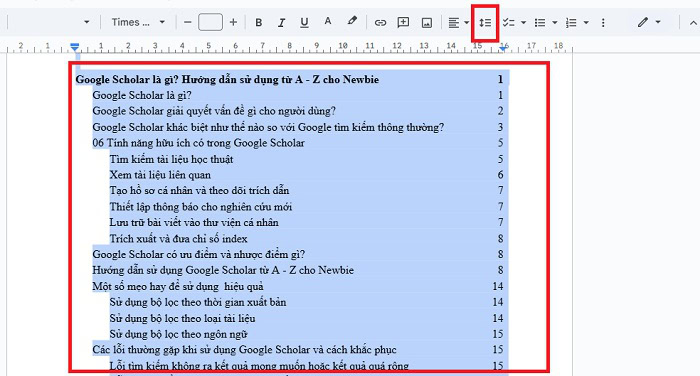
Google Docs dựa vào các định dạng tiêu đề để nhận diện đâu là mục lớn và mục nhỏ. Các bước gắn thẻ tiêu đề bao gồm:
- Highlight (bôi đen) đoạn văn bản muốn chọn làm tiêu đề.
- Trên thanh công cụ, nhấn vào mục Văn bản thường (Normal text).
- Chọn cấp độ tiêu đề tương ứng:
- Thẻ H1 (Heading 1): Dùng cho tiêu đề chính hoặc các chương lớn.
- Thẻ H2 (Heading 2): Dùng cho các phần chính nằm trong H1.
- Thẻ H3 (Heading 3): Dùng cho các ý phụ nằm trong H2.
Mẹo gắn Heading nhanh bằng phím tắt
Để thao tác nhanh hơn mà không cần dùng chuột, bạn có thể áp dụng hệ thống phím tắt tiện lợi sau:
- Ctrl + Alt + 1 (hoặc Cmd + Option + 1 trên Mac): Áp dụng Heading 1.
- Ctrl + Alt + 2 (hoặc Cmd + Option + 2 trên Mac): Áp dụng Heading 2.
- Ctrl + Alt + 3 (hoặc Cmd + Option + 3 trên Mac): Áp dụng Heading 3.
- Ctrl + Alt + 0 (hoặc Cmd + Option + 0 trên Mac): Trở về Văn bản thường.
Hướng dẫn cách tạo mục lục trong Google Docs nhanh trên máy tính
Sau khi đã gán đầy đủ các thẻ Heading cho văn bản, bạn có thể thực hiện tạo mục lục tự động chỉ trong vài giây.
Hướng dẫn nhanh
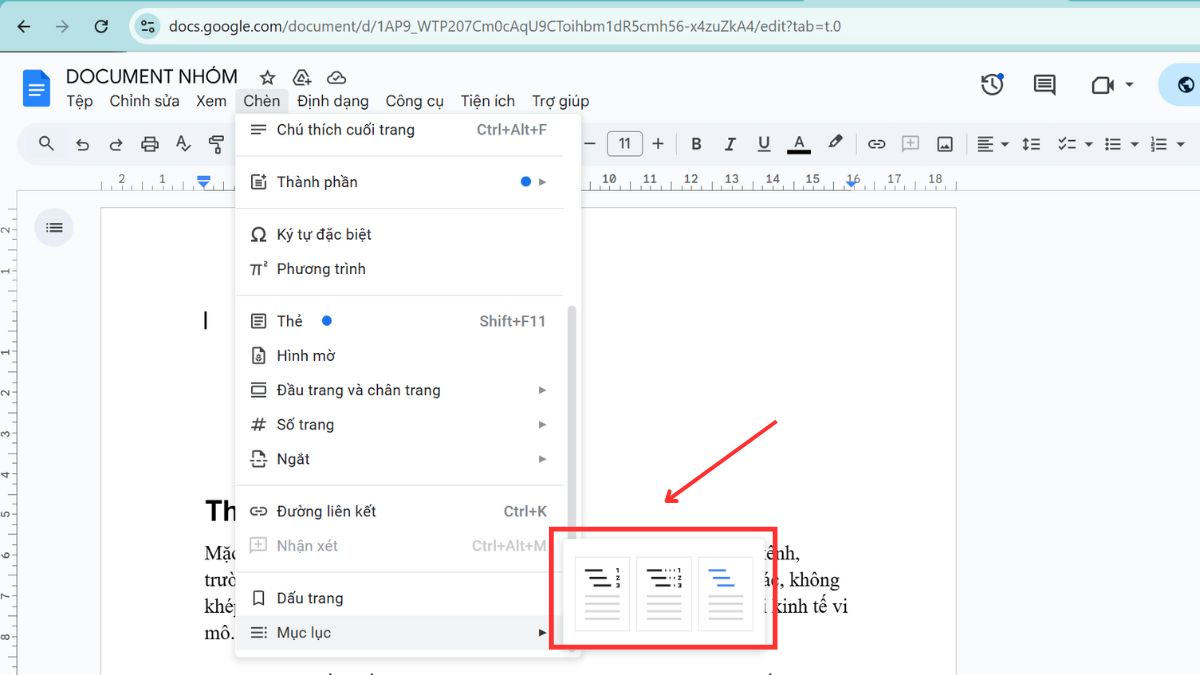
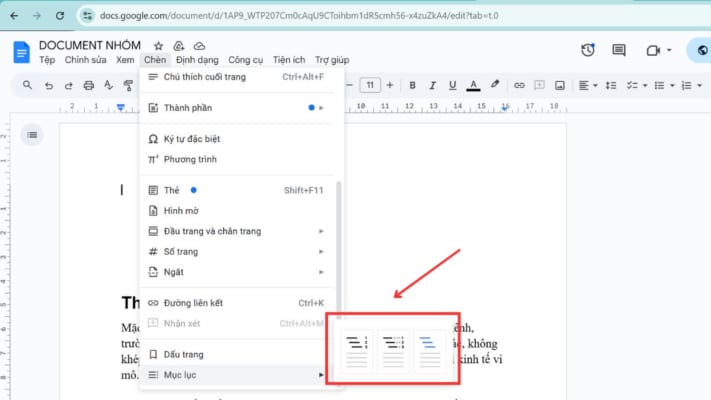
Vào Chèn (Insert) > Chọn Mục lục (Table of contents) > Chọn kiểu hiển thị phù hợp (có số trang, đường chấm nối hoặc liên kết xanh).
Hướng dẫn chi tiết từng bước
Bước 1: Đặt con trỏ chuột tại vị trí muốn chèn
Thông thường, mục lục sẽ được đặt ở đầu tài liệu (ngay sau trang bìa hoặc tiêu đề chính) hoặc ở trang cuối cùng. Hãy nhấp chuột vào đúng vị trí bạn muốn mục lục xuất hiện.
Bước 2: Truy cập menu Chèn trên thanh công cụ
Nhìn lên thanh menu phía trên màn hình, nhấp vào mục Chèn (Insert). Rà chuột xuống cuối danh sách tùy chọn và chọn Mục lục (Table of contents).
Bước 3: Lựa chọn kiểu dáng mục lục phù hợp
Google Docs cung cấp các định dạng mục lục sẵn có để bạn lựa chọn tùy theo nhu cầu:
- Mục lục có số trang (Plain text with page numbers): Phù hợp cho tài liệu cần in ra giấy hoặc tài liệu chính thức.
- Mục lục dạng đường chấm nối (Dotted lines with page numbers): Giúp người đọc dễ dàng đối chiếu tên tiêu đề với số trang tương ứng.
- Mục lục dạng liên kết (Blue links): Không hiển thị số trang, chỉ chứa các đường dẫn siêu liên kết xanh. Thích hợp cho tài liệu đọc trực tuyến hoặc xuất file PDF/ePub.
Cách tùy chỉnh và cập nhật mục lục Google Docs
Trong quá trình làm việc, nội dung bài viết thường xuyên thay đổi. Bạn cần nắm rõ cách cập nhật và tùy chỉnh để mục lục luôn chính xác.
Cập nhật mục lục khi có sự thay đổi nội dung
Khi bạn thêm mới, xóa bỏ hoặc thay đổi vị trí các đoạn văn bản làm số trang bị lệch, bạn không cần phải tạo lại mục lục từ đầu.
- Nhấp chuột vào bất kỳ đâu trong khung mục lục đã tạo.
- Nhấn vào biểu tượng Mũi tên xoay tròn (Cập nhật mục lục / Update table of contents) ở góc trái khung.
- Mục lục sẽ tự động đồng bộ lại toàn bộ tiêu đề và số trang mới nhất.
Tùy chỉnh định dạng và giao diện mục lục
Bạn có thể dễ dàng thay đổi phông chữ, kích thước, màu sắc hoặc căn lề của mục lục tương tự như văn bản thông thường:
- Đổi phông chữ & màu sắc: Bôi đen mục lục, chọn phông chữ và màu văn bản mong muốn trên thanh công cụ.
- Chỉnh khoảng cách dòng: Nhấp chuột phải vào mục lục > chọn Tùy chọn mục lục (Table of contents options) để điều chỉnh lề, mức độ hiển thị tiêu đề (chỉ hiện H1, H2 hoặc hiện cả H3).
Hướng dẫn tạo mục lục Google Docs trên điện thoại (Android & iOS)
Nếu bạn thường xuyên phải xử lý công việc trên smartphone hoặc máy tính bảng, việc tạo và xem mục lục cũng rất dễ dàng.
Thao tác trên ứng dụng Google Docs di động
Bước 1: Gán thẻ Heading cho các tiêu đề
- Bôi đen đoạn văn bạn muốn đặt làm tiêu đề.
- Nhấp vào biểu tượng chữ A (Định dạng) ở góc trên màn hình.
- Tại tab Đoạn văn (Paragraph), chọn Kiểu (Style) và gán thẻ Heading thích hợp (Tiêu đề 1, Tiêu đề 2,…).
Bước 2: Chèn mục lục
- Đặt con trỏ chuột tại vị trí cần chèn.
- Nhấp vào dấu + (Chèn) ở góc trên màn hình.
- Cuộn xuống dưới cùng và chọn Mục lục (Table of contents).
- Chọn định dạng mục lục có số trang hoặc chứa đường liên kết.
Sử dụng tính năng “Sơ đồ tài liệu” trên điện thoại
Ngay cả khi không chèn mục lục trực tiếp vào văn bản, ứng dụng di động vẫn hỗ trợ tính năng Sơ đồ tài liệu (Document outline):
- Nhấp vào biểu tượng 3 dấu chấm ở góc trên bên phải.
- Chọn Sơ đồ tài liệu (Document outline).
- Một bảng điều hướng sẽ hiện ra bên dưới giúp bạn di chuyển nhanh giữa các phần.
Mẹo hay và các lỗi thường gặp khi tạo mục lục
Một số thủ thuật nhỏ dưới đây sẽ giúp bạn xử lý mượt mà các sự cố phát sinh trong quá trình tạo mục lục.
Mẹo bỏ các tiêu đề không muốn xuất hiện trong mục lục
Nếu có một tiêu đề bạn đã gán Heading nhưng không muốn nó hiển thị trong mục lục, hãy thực hiện:
- Nhấp chuột phải vào tiêu đề đó trong mục lục và chọn Xóa (Delete).
- Hoặc chuyển định dạng của tiêu đề đó trong bản thảo về dạng Văn bản thường (Normal text), sau đó nhấn làm mới mục lục.
Khắc phục lỗi mục lục không cập nhật hoặc hiển thị sai
- Mục lục bị trống: Do bạn chưa gán thẻ Heading cho các tiêu đề trong bài. Hãy kiểm tra và gán lại thẻ Heading cho đúng.
- Lỗi định dạng kéo theo cả đoạn văn: Xảy ra khi bạn nhấn Shift + Enter thay vì Enter để xuống dòng, khiến Google Docs hiểu cả đoạn văn phía sau là một phần của tiêu đề. Hãy đặt con trỏ tại đầu đoạn văn và nhấn Enter lại.
Để khám phá thêm nhiều kiến thức tin học văn phòng nâng cao và cập nhật công nghệ mới nhất, bạn có thể tham khảo thêm tại daichuate.vn.
Hi vọng hướng dẫn chi tiết trên đã giúp bạn nắm vững cách tạo mục lục trong Google Docs nhanh và áp dụng thành công vào công việc hàng ngày. Việc xây dựng một cấu trúc tài liệu rõ ràng kết hợp với mục lục tự động không chỉ tiết kiệm thời gian mà còn nâng tầm tính chuyên nghiệp cho mọi báo cáo của bạn. Hãy mở ngay Google Docs và thực hành ngay hôm nay!
