Trong quá trình làm việc và học tập hàng ngày, nhu cầu lưu trữ thông tin, hình ảnh hay dữ liệu hiển thị trực quan là vô cùng thiết yếu. Việc nắm vững cách chụp màn hình trên Windows 11 sẽ giúp bạn thao tác nhanh chóng, nâng cao hiệu suất làm việc mà không cần cài đặt thêm các phần mềm phức tạp. Bài viết này sẽ hướng dẫn chi tiết từng phương pháp chụp ảnh màn hình từ phím tắt tiện lợi, công cụ Snipping Tool cải tiến đến các tính năng chuyên sâu. Hãy cùng khám phá ngay những mẹo hay để làm chủ hệ điều hành của bạn một cách dễ dàng nhất!
Vì sao nên nắm rõ các thao tác chụp màn hình trên Windows 11?
Windows 11 ra đời mang theo nhiều cải tiến về giao diện cũng như tính năng, giúp trải nghiệm người dùng trở nên mượt mà và hiện đại hơn. Trong đó, các tính năng hỗ trợ công việc văn phòng và sáng tạo nội dung được Microsoft đặc biệt chú trọng.
Việc biết nhiều phương pháp thao tác trên máy tính mang lại những lợi ích vượt trội:
- Tiết kiệm thời gian: Thao tác bằng phím tắt chỉ mất vài giây thay vì phải tìm kiếm phần mềm bên ngoài.
- Tối ưu hóa công việc: Dễ dàng lưu lại bằng chứng giao dịch, tài liệu học tập hoặc các báo cáo sự cố phần mềm.
- Ghi chú trực quan: Các công cụ mặc định cho phép bạn vẽ, cắt, chỉnh sửa và chèn chú thích ngay lập tức sau khi chụp.

Các cách chụp màn hình trên Windows 11 nhanh nhất bằng phím tắt
Sử dụng phím tắt là phương pháp phổ biến và tiện lợi nhất giúp bạn ghi lại hình ảnh hiển thị trên máy tính ngay lập tức.
Chụp toàn bộ màn hình và lưu tự động
Nếu bạn muốn chụp lại toàn bộ không gian làm việc và tự động lưu thành tệp hình ảnh, đây là lựa chọn hoàn hảo.
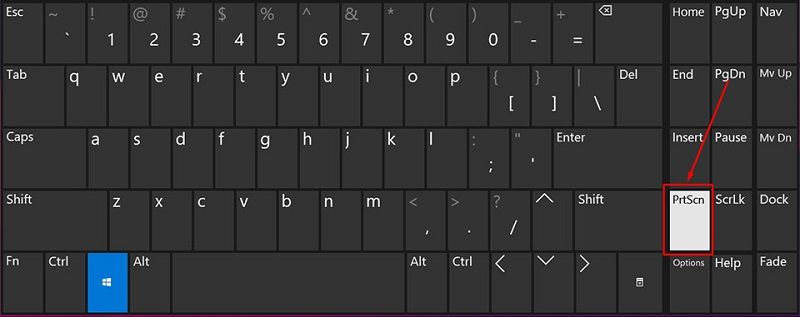
Thao tác tổ hợp phím Windows + Print Screen
- Cách thực hiện: Bấm đồng thời tổ hợp phím Windows + Print Screen (hoặc Win + PrtScn). Màn hình sẽ chớp nhẹ trong giây lát để báo hiệu thao tác thành công.
- Vị trí lưu hình ảnh: Ảnh chụp sẽ tự động được lưu vào thư mục Pictures > Screenshots dưới dạng định dạng PNG chất lượng cao.
Khi nào nên sử dụng phương pháp này?
Phương pháp này cực kỳ thích hợp khi bạn đang chơi game, xem video hoặc trong các cuộc họp trực tuyến cần lưu liên tục nhiều hình ảnh mà không muốn mất thời gian mở ứng dụng chỉnh sửa.
Chụp màn hình và lưu vào bộ nhớ tạm (Clipboard)
Phương pháp này giúp bạn chụp nhanh hình ảnh để dán (Ctrl + V) trực tiếp vào khung chat Zalo, Messenger, tài liệu Word hoặc Email.
Sử dụng phím Print Screen độc lập
- Cách thực hiện: Bấm phím PrtScn trên bàn phím.
- Đặc điểm: Hình ảnh toàn bộ màn hình sẽ được lưu vào Clipboard. Bạn chỉ cần mở ứng dụng mong muốn và nhấn Ctrl + V để chèn ảnh.
Tổ hợp phím Alt + Print Screen để chụp cửa sổ đang hoạt động
- Cách thực hiện: Nhấn tổ hợp phím Alt + PrtScn.
- Đặc điểm: Hệ thống sẽ chỉ ghi lại duy nhất khung cảnh của ứng dụng hoặc cửa sổ bạn đang thao tác, bỏ qua phần thanh Taskbar và các ứng dụng chạy ẩn ở nền.
Hướng dẫn sử dụng công cụ Snipping Tool nâng cao trên Windows 11
Snipping Tool trên Windows 11 đã được hợp nhất với Snip & Sketch, tạo thành một công cụ đa năng hỗ trợ chụp và quay màn hình cực kỳ mạnh mẽ.
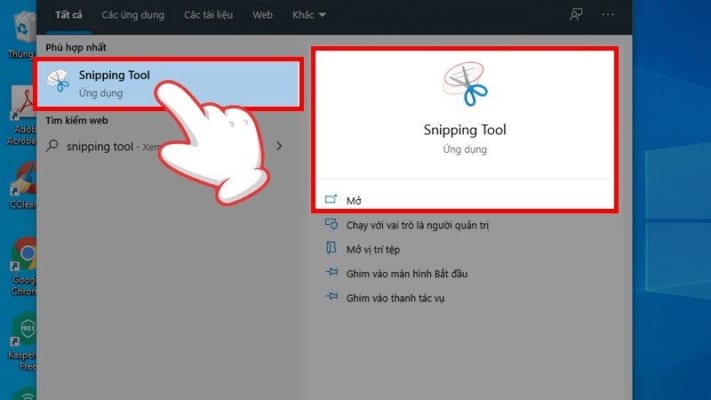
Mở Snipping Tool bằng tổ hợp phím Windows + Shift + S
Đây là lối tắt thần kỳ được đa số người dùng Windows 11 ưa chuộng nhờ tính linh hoạt cao.
Các chế độ chụp của Snipping Tool
Khi nhấn Windows + Shift + S, một thanh công cụ nhỏ sẽ xuất hiện ở mép trên màn hình với 4 chế độ:
- Rectangular Snip (Chụp hình chữ nhật): Kéo thả chuột để chọn khu vực hình chữ nhật tùy ý.
- Freeform Snip (Chụp tự do): Vẽ một đường bất kỳ để khoanh vùng hình ảnh cần chụp.
- Window Snip (Chụp cửa sổ): Chọn một cửa sổ ứng dụng đang mở.
- Full-screen Snip (Chụp toàn màn hình): Ghi lại toàn bộ khung hình hiển thị.
Chỉnh sửa và lưu ảnh chụp
Sau khi chụp, một thông báo xuất hiện ở góc dưới bên phải. Nhấn vào thông báo đó để mở giao diện chỉnh sửa của Snipping Tool, nơi bạn có thể dùng bút đánh dấu, thước kẻ, cắt cúp hình ảnh hoặc trích xuất văn bản (Text Actions) bằng AI.
Các tính năng độc đáo mới cập nhật trên Snipping Tool
Microsoft liên tục nâng cấp Snipping Tool để biến nó thành một phần mềm hỗ trợ công việc toàn diện.
Tính năng trích xuất văn bản từ hình ảnh (OCR)
Phiên bản Windows 11 mới nhất cho phép Snipping Tool tự động nhận diện chữ trong ảnh. Bạn chỉ cần chọn biểu tượng Text Actions để sao chép toàn bộ văn bản hoặc ẩn các thông tin nhạy cảm (như email, số điện thoại) trước khi chia sẻ.
Quay video màn hình tích hợp
Không chỉ dừng lại ở việc chụp ảnh, bạn có thể chuyển sang chế độ Record trong Snipping Tool để quay lại các thao tác trên màn hình kèm âm thanh hệ thống hoặc micro vô cùng tiện lợi.
Sử dụng Xbox Game Bar để chụp ảnh và quay phim màn hình
Xbox Game Bar là công cụ được tích hợp sẵn dành cho game thủ nhưng lại phục vụ rất tốt cho các tác vụ văn phòng hàng ngày.
Cách khởi chạy Xbox Game Bar
- Thao tác: Bấm tổ hợp phím Windows + G.
- Giao diện: Hệ thống sẽ hiển thị bảng điều khiển overlay chứa các widget theo dõi hiệu năng, âm thanh và trình ghi hình.
Các bước chụp màn hình với Xbox Game Bar
- Mở bảng điều khiển bằng Windows + G.
- Tìm widget Capture (biểu tượng máy ảnh).
- Nhấp vào biểu tượng camera hoặc dùng tổ hợp phím nhanh Windows + Alt + PrtScn.
- Ảnh chụp sẽ được lưu tại thư mục Videos > Captures.
Những mẹo và thủ thuật hữu ích khi thao tác trên Windows 11
Để quá trình làm việc trên máy tính thêm phần mượt mà, bạn có thể tham khảo thêm một số mẹo nhỏ dưới đây:
- Thay đổi chức năng phím PrtScn: Bạn có thể cài đặt phím PrtScn để tự động mở Snipping Tool thay vì chụp toàn màn hình truyền thống bằng cách vào Settings > Accessibility > Keyboard và bật tùy chọn Use the Print screen button to open screen snipping.
- Tham khảo thêm các kiến thức công nghệ: Việc cập nhật các kiến thức tin học văn phòng thường xuyên sẽ giúp bạn nâng cao hiệu suất đáng kể. Người dùng có thể tìm kiếm thêm nhiều bài viết chia sẻ mẹo máy tính hữu ích trên trang daichuate.vn để tối ưu hóa công việc hàng ngày.
Lời kết
Việc làm chủ các cách chụp màn hình trên Windows 11 không chỉ giúp bạn thao tác nhanh chóng hơn mà còn hỗ trợ lưu trữ thông tin, học tập và làm việc hiệu quả. Tùy thuộc vào nhu cầu thực tế như chụp nhanh, chụp tùy chọn vùng hay trích xuất dữ liệu, bạn hoàn toàn có thể linh hoạt lựa chọn giữa phím tắt, Snipping Tool hay Xbox Game Bar. Hy vọng những hướng dẫn chi tiết trong bài viết sẽ mang lại giá trị thiết thực cho bạn trong quá trình sử dụng máy tính hàng ngày!
