Telegram đang là một trong những ứng dụng nhắn tin, gọi điện miễn phí phổ biến nhất hiện nay nhờ tính bảo mật cao, tốc độ truyền tải nhanh chóng và khả năng hỗ trợ quy mô cộng đồng cực kỳ ấn tượng. Dù bạn muốn thành lập nhóm học tập, trao đổi công việc hay xây dựng cộng đồng hàng trăm nghìn thành viên, thao tác thiết lập ban đầu lại vô cùng dễ dàng. Bài viết này sẽ hướng dẫn bạn chi tiết cách tạo nhóm Telegram nhanh và đơn giản trên cả điện thoại lẫn máy tính, đồng thời chia sẻ những thiết lập quan trọng giúp bạn quản lý nhóm hiệu quả nhất.
Tổng quan về nhóm Telegram và lợi ích khi sử dụng
Trước khi đi vào chi tiết các bước thực hiện, bạn cần hiểu rõ bản chất của nhóm Telegram cũng như lý do vì sao tính năng này lại được ưa chuộng đến vậy.

Nhóm Telegram là gì?
Nhóm Telegram (Telegram Group) là không gian trò chuyện riêng tư hoặc công khai dành cho nhiều người cùng tham gia. Khi khởi tạo một nhóm cơ bản, bạn có thể thêm tối đa 200 thành viên. Tuy nhiên, khi chuyển đổi hoặc mở rộng lên mô hình Supergroup, số lượng thành viên tối đa có thể lên tới 200.000 người – một con số vượt trội so với hầu hết các nền tảng nhắn tin khác hiện nay.
Lợi ích khi sở hữu một nhóm Telegram
- Sức chứa khủng: Hỗ trợ cộng đồng khổng lồ lên đến 200.000 thành viên.
- Bảo mật và riêng tư: Dữ liệu được mã hóa, cho phép tùy chỉnh quyền riêng tư, ẩn số điện thoại cá nhân.
- Chia sẻ tệp dung lượng lớn: Hỗ trợ gửi ảnh, video, tài liệu với dung lượng tối đa lên đến 2GB (hoặc 4GB đối với tài khoản Telegram Premium) cho mỗi tệp.
- Quản lý linh hoạt: Phân quyền quản trị viên chi tiết, sử dụng Bot tự động hóa công việc kiểm duyệt và tương tác.
Hướng dẫn cách tạo nhóm Telegram nhanh và đơn giản trên điện thoại
Điện thoại thông minh là thiết bị phổ biến nhất để thao tác trên Telegram. Bạn có thể dễ dàng khởi tạo nhóm mới chỉ sau vài cú chạm trên cả hai hệ điều hành iOS và Android.
Cách tạo nhóm Telegram nhanh và đơn giản trên iPhone (iOS)
Nếu bạn đang sử dụng hệ điều hành iOS, hãy thực hiện theo các bước sau:
Bước 1: Mở ứng dụng Telegram và chọn biểu tượng soạn tin nhắn
Mở ứng dụng Telegram trên iPhone của bạn. Tại màn hình chính (mục Chats), hãy nhấn vào biểu tượng chiếc bút (soạn tin nhắn) ở góc trên bên phải màn hình.
Bước 2: Chọn tính năng tạo nhóm mới
Tại giao diện danh bạ và tùy chọn, nhấn vào dòng chữ New Group (Nhóm mới) nằm ở ngay đầu danh sách.
Bước 3: Thêm thành viên và hoàn tất
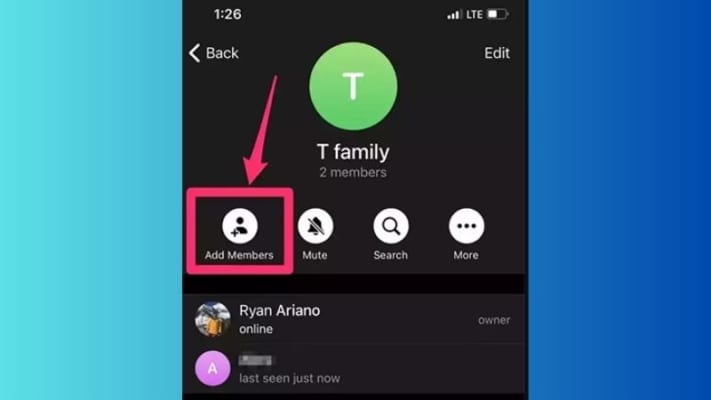
Danh sách danh bạ sẽ hiện ra, hãy tích chọn ít nhất 1 người bạn mà bạn muốn thêm vào nhóm, sau đó nhấn Next. Tiếp theo, bạn nhập tên nhóm, tải lên ảnh đại diện (avatar) nếu muốn và nhấn Create để hoàn thành.
Các bước thực hiện trên điện thoại Android
Đối với người dùng các dòng điện thoại Android như Samsung, Xiaomi, Oppo, quy trình cũng diễn ra vô cùng mượt mà:
Bước 1: Bắt đầu khởi tạo từ menu ứng dụng
Mở Telegram trên điện thoại Android. Nhấp vào biểu tượng 3 dấu gạch ngang (Menu) ở góc trên bên trái màn hình, sau đó chọn New Group.
Bước 2: Lựa chọn thành viên ban đầu
Chạm vào tên những người dùng trong danh bạ mà bạn muốn mời vào nhóm, sau đó nhấn vào mũi tên hướng sang phải ở góc dưới màn hình.
Bước 3: Đặt tên và xác nhận tạo nhóm
Nhập tên cho nhóm Telegram của bạn, thêm hình ảnh đại diện và nhấp vào dấu tích màu xanh ở góc dưới cùng bên phải để hoàn tất quá trình.
Hướng dẫn thiết lập nhóm Telegram trên máy tính (Telegram PC / Web)
Nếu bạn thường xuyên làm việc trên máy tính, việc tạo nhóm trực tiếp trên phần mềm Telegram Desktop hoặc Telegram Web sẽ giúp tiết kiệm thời gian đáng kể.
Thao tác tạo nhóm trên ứng dụng Telegram Desktop
- Mở phần mềm Telegram trên máy tính (Windows hoặc macOS).
- Nhấn vào biểu tượng 3 dấu gạch ngang ở góc trên bên trái giao diện.
- Chọn mục New Group.
- Nhập tên nhóm (Group name), sau đó nhấn Next.
- Tích chọn các thành viên từ danh bạ muốn thêm vào nhóm và nhấn Create.
Thao tác trên giao diện Telegram Web
Đối với nền tảng trình duyệt web, cách thực hiện cũng tương tự:
- Truy cập vào trang web web.telegram.org và đăng nhập tài khoản.
- Nhấn vào biểu tượng chiếc bút hoặc menu tùy chọn ở góc trái.
- Chọn New Group, chọn thành viên, đặt tên cho nhóm và hoàn tất.
Cấu hình quan trọng giúp tối ưu và quản lý nhóm Telegram hiệu quả
Sau khi áp dụng cách tạo nhóm Telegram nhanh và đơn giản, bước tiếp theo không kém phần quan trọng là thiết lập các chế độ riêng tư và quản trị để nhóm vận hành ổn định.
Tùy chỉnh quyền riêng tư: Nhóm Riêng tư (Private) vs Nhóm Công khai (Public)
- Private Group (Nhóm riêng tư): Chỉ những người được quản trị viên thêm vào hoặc có link mời (Invite Link) mới có thể tham gia. Nội dung bên trong không thể tìm kiếm thấy từ bên ngoài.
- Public Group (Nhóm công khai): Bất kỳ ai cũng có thể tìm thấy nhóm thông qua thanh tìm kiếm của Telegram và tự do tham gia. Bạn có thể đặt một đường dẫn cố định (Global Link) cho nhóm này.
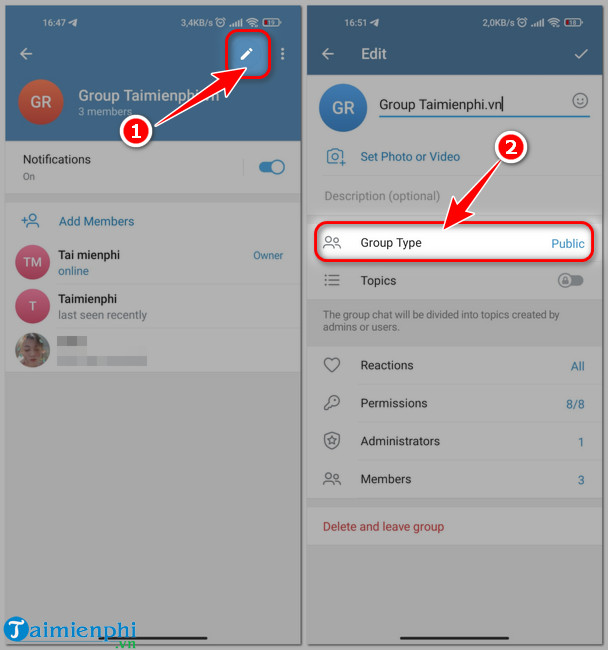
Để thay đổi thiết lập: Vào thông tin nhóm > chọn biểu tượng Chỉnh sửa (Edit) > chọn Group Type và chuyển đổi giữa Private hoặc Public.
Thiết lập quyền hạn cho thành viên (Member Permissions)
Để tránh tình trạng thành viên gửi tin nhắn rác (spam), quảng cáo hoặc gửi tệp độc hại, bạn nên giới hạn quyền ngay từ đầu:
- Vào mục cài đặt nhóm > chọn Permissions.
- Tại đây, bạn có thể tắt/mở các quyền như: Gửi tin nhắn, gửi tệp phương tiện (Media), thêm thành viên, ghim tin nhắn hoặc thay đổi thông tin nhóm.
- Thiết lập Slow Mode (Chế độ chậm) nếu muốn giới hạn khoảng thời gian giữa các lần gửi tin nhắn của thành viên, giúp giảm thiểu rác tin nhắn trong các nhóm lớn.
Phân quyền Admin và tích hợp Bot tự động
- Phân quyền Quản trị viên (Admins): Vào mục Administrators > chọn Add Admin. Bạn có thể cấp quyền hạn cụ thể cho từng Admin như: xóa tin nhắn, cấm người dùng, đổi thông tin nhóm hoặc thêm Admin mới.
- Sử dụng Bot quản trị: Bạn có thể thêm các Bot như Rose Bot, GroupHelp Bot để tự động duyệt thành viên, chặn từ khóa cấm, hiển thị lời chào mừng thành viên mới và lọc spam tự động.
Những câu hỏi thường gặp khi tạo nhóm Telegram (FAQ)
Một tài khoản Telegram có thể tạo được bao nhiêu nhóm?
Bạn có thể tạo không giới hạn số lượng nhóm, nhưng một tài khoản chỉ có thể làm chủ sở hữu (Owner) của tối đa 50 nhóm/kênh công khai (Public) cùng lúc.
Làm thế nào để lấy link mời người khác vào nhóm?
Vào thông tin nhóm > chọn Invite Link > sao chép đường dẫn này và gửi cho những người bạn muốn mời tham gia.
Có thể chuyển quyền sở hữu (Owner) nhóm cho người khác không?
Có. Bạn vào danh sách Admin > chọn người muốn chuyển quyền > chọn Change Owner và xác nhận mật khẩu bảo mật 2 lớp.
Lời kết
Hy vọng bài viết trên đã giúp bạn nắm rõ cách tạo nhóm Telegram nhanh và đơn giản trên cả điện thoại và máy tính. Việc chủ động thiết lập các tính năng bảo mật, phân quyền quản trị ngay từ đầu sẽ giúp bạn xây dựng một cộng đồng chất lượng, an toàn và phát triển bền vững. Nếu bạn muốn khám phá thêm nhiều thủ thuật công nghệ hữu ích và cập nhật các thủ thuật phần mềm mới nhất, hãy ghé thăm daichuate.vn để không bỏ lỡ những thông tin hấp dẫn!
