Spotify là một trong những dịch vụ phát nhạc trực tuyến phổ biến nhất hiện nay với kho nhạc hàng chục triệu bài hát chất lượng cao. Tuy nhiên, không phải ai cũng biết cách tải nhạc Spotify về máy đúng cách để thưởng thức những giai điệu yêu thích mọi lúc mọi nơi mà không cần kết nối mạng. Bài viết này sẽ hướng dẫn bạn chi tiết từng bước thực hiện trên cả điện thoại và máy tính, đồng thời giải đáp những thắc mắc phổ biến giúp trải nghiệm nghe nhạc của bạn luôn trọn vẹn nhất.
Tổng quan về tính năng tải nhạc trên Spotify
Trước khi đi vào các bước chi tiết, việc hiểu rõ cơ chế hoạt động và điều kiện để tải nhạc từ Spotify sẽ giúp bạn thao tác thuận lợi và tránh gặp phải những lỗi không đáng có.
Spotify cho phép tải những nội dung nào?
Dịch vụ nghe nhạc trực tuyến này hỗ trợ người dùng lưu trữ nhiều dạng nội dung khác nhau để nghe ngoại tuyến (offline):
- Danh sách phát (Playlist): Tập hợp các bài hát do bạn tạo hoặc từ các nghệ sĩ, người dùng khác.
- Album nhạc: Toàn bộ các bài hát thuộc một album cụ thể của nghệ sĩ.
- Podcast: Các tập phát sóng âm thanh, câu chuyện hoặc bài chia sẻ.
Điều kiện cần thiết để lưu nhạc nghe offline
Để tải nhạc từ ứng dụng về thiết bị, bạn cần đáp ứng các tiêu chí cơ bản sau:
- Tài khoản Spotify Premium: Tính năng tải nhạc áp dụng cho hầu hết các nội dung (Playlist, Album, Bài hát) đối với tài khoản trả phí. Tài khoản miễn phí (Free) hiện chỉ hỗ trợ tải Podcast.
- Kết nối Internet ổn định: Bạn cần có Wi-Fi hoặc mạng dữ liệu di động (3G/4G/5G) trong quá trình tải xuống.
- Dung lượng bộ nhớ trống: Thiết bị của bạn phải có đủ bộ nhớ khả dụng để lưu trữ các tệp âm thanh.
Hướng dẫn cách tải nhạc Spotify về máy đúng cách trên điện thoại
Thao tác lưu nhạc trên các thiết bị di động như iPhone hay Android vô cùng đơn giản và nhanh chóng.
Tải album hoặc danh sách phát cho iOS và Android
Để lưu danh sách phát hoặc album yêu thích về điện thoại, bạn thực hiện theo các bước sau:
- Mở ứng dụng Spotify trên thiết bị di động và đăng nhập tài khoản Premium.
- Tìm kiếm danh sách phát (Playlist) hoặc Album bạn muốn lưu.
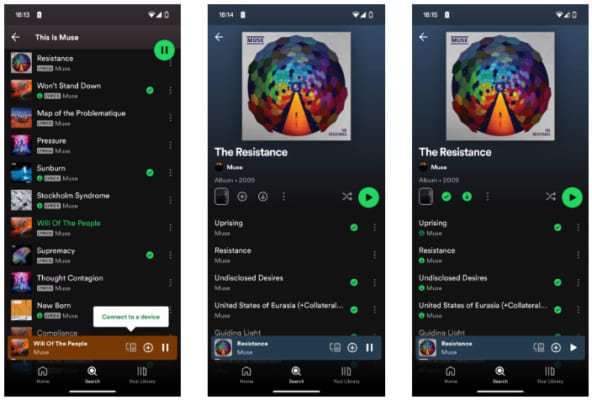
- Nhấn vào biểu tượng Mũi tên chỉ xuống (nút Download) nằm bên dưới tên danh sách phát.
- Khi biểu tượng chuyển sang màu xanh lá cây, quá trình tải xuống đã hoàn tất.
Thiết lập chế độ ngoại tuyến (Offline Mode)
Sau khi tải nhạc thành công, bạn nên bật chế độ ngoại tuyến để ứng dụng chỉ phát các bài hát đã được lưu, tránh phát sinh chi phí dữ liệu di động.
- Truy cập Cài đặt (Settings) bằng cách nhấn vào biểu tượng ảnh đại diện.
- Chọn mục Phát (Playback).
- Gạt công tắc bật mục Ngoại tuyến (Offline).
Hướng dẫn tải nhạc Spotify về máy tính (PC / Laptop)
Giao diện trên máy tính có một chút khác biệt so với điện thoại, nhưng cách thực hiện cũng rất trực quan.
Các bước tải nhạc bằng ứng dụng Spotify trên Windows và macOS
- Khởi động ứng dụng Spotify đã cài đặt trên máy tính (chú ý tính năng tải nhạc không áp dụng trên bản trình duyệt web).
- Chọn danh sách phát hoặc album mà bạn muốn lưu về thiết bị.
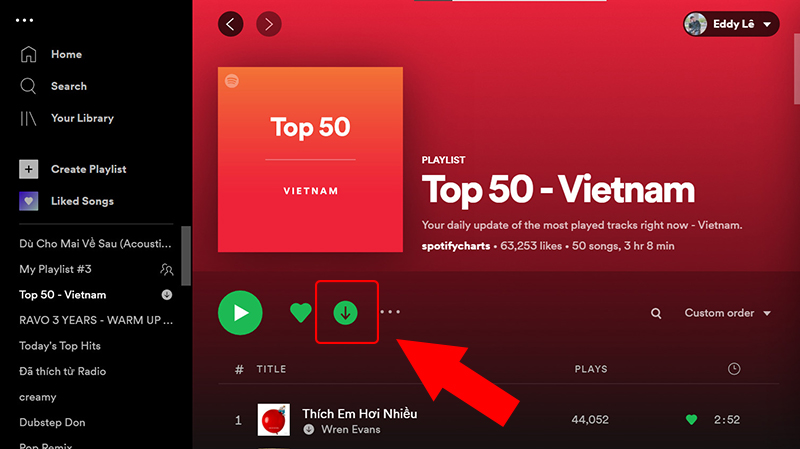
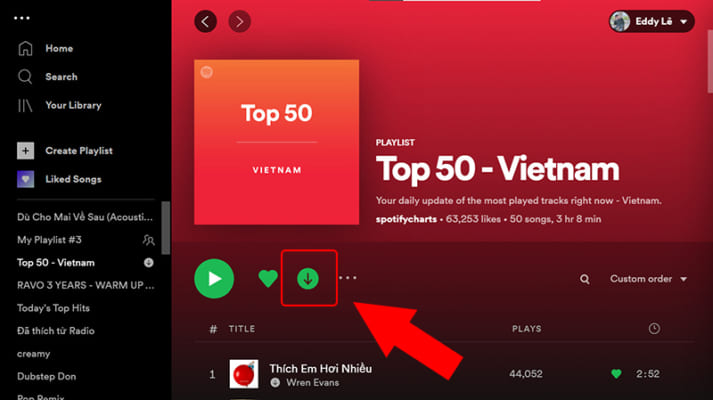
- Nhấp vào biểu tượng Mũi tên chỉ xuống ở góc phải thanh công cụ của danh sách phát.
- Chờ ứng dụng hoàn tất quá trình đồng bộ. Các bài hát đã tải sẽ xuất hiện biểu tượng mũi tên xanh lá bên cạnh.
Quản lý bộ nhớ và vị trí lưu tệp
Nhạc tải từ Spotify được mã hóa để bảo vệ bản quyền, do đó các tệp này lưu dưới dạng dữ liệu ẩn thay vì tệp MP3 thông thường. Bạn có thể kiểm tra hoặc thay đổi vị trí lưu bằng cách:
- Vào Cài đặt trong ứng dụng Spotify trên PC.
- Cuộn xuống mục Lưu trữ bài hát ngoại tuyến (Offline storage location).
- Tại đây, bạn có thể xem đường dẫn lưu file hoặc đổi sang ổ đĩa khác nếu ổ C bị đầy.
Các lưu ý quan trọng để duy trì nhạc đã tải
Nhiều người dùng gặp tình trạng nhạc đã tải bị mất hoặc không thể phát offline. Dưới đây là những nguyên tắc giúp bạn duy trì thư viện nhạc ngoại tuyến luôn ổn định.
Quy định duy trì tài khoản ngoại tuyến
Spotify yêu cầu thiết bị của bạn phải kết nối Internet và truy cập vào ứng dụng ít nhất 1 lần mỗi 30 ngày. Điều này giúp nền tảng xác minh đăng ký Premium của bạn và cập nhật bản quyền bài hát từ các nhà sản xuất. Nếu quá thời hạn này mà không kết nối mạng, các bản nhạc đã tải sẽ tự động bị xóa tạm thời.
Giới hạn số lượng bài hát và thiết bị
- Số lượng bài hát: Mỗi tài khoản Premium được phép tải tối đa 10.000 bài hát cho mỗi thiết bị.
- Số lượng thiết bị: Bạn có thể tải nhạc trên tối đa 5 thiết bị khác nhau sử dụng chung một tài khoản.
Giải đáp các câu hỏi thường gặp khi lưu nhạc Spotify
Dưới đây là tổng hợp những thắc mắc phổ biến nhất của người dùng trong quá trình thao tác.
Tại sao không thấy nút tải bài hát lẻ?
Spotify không hỗ trợ nút tải riêng cho từng bài hát đơn lẻ trên giao diện chính. Để lưu một bài hát cụ thể, bạn có thể áp dụng hai cách:
- Thêm bài hát đó vào mục Bài hát đã thích (Liked Songs) và bật nút tải xuống cho toàn bộ danh sách này.
- Tạo một Danh sách phát mới, thêm bài hát đó vào và tiến hành tải danh sách phát đó.
Nhạc tải về có xuất ra file MP3 được không?
Tất cả dữ liệu âm thanh tải từ ứng dụng chính thức đều được mã hóa DRM (Digital Rights Management). Vì vậy, bạn chỉ có thể nghe nhạc trực tiếp thông qua ứng dụng Spotify mà không thể copy tệp ra thẻ nhớ hay đầu đĩa khác dưới dạng MP3. Việc tìm kiếm các thủ thuật can thiệp hệ thống để tách file có thể vi phạm điều khoản dịch vụ. Bạn có thể tham khảo thêm nhiều thông tin hữu ích về công nghệ và trải nghiệm ứng dụng tại daichuate.vn.
Tóm lại, nắm vững cách tải nhạc Spotify về máy đúng cách sẽ giúp bạn chủ động thưởng thức không gian âm nhạc chất lượng cao mọi lúc, mọi nơi mà không lo gián đoạn bởi kết nối mạng. Hãy đảm bảo tài khoản Premium của bạn luôn hoạt động và duy trì đăng nhập trực tuyến định kỳ để lưu trữ trọn vẹn những album yêu thích nhé!
