Bạn muốn phát trực tiếp trận game gay cấn cho bạn bè xem, trình chiếu slide thuyết trình trong buổi học online, hay đơn giản là hướng dẫn ai đó xử lý sự cố kỹ thuật ngay trên máy tính? Discord chính là công cụ hoàn hảo giúp bạn làm điều đó chỉ với vài cú nhấp chuột. Bài viết này sẽ hướng dẫn bạn toàn bộ cách chia sẻ màn hình trên Discord nhanh nhất trên cả máy tính lẫn điện thoại, cùng các mẹo khắc phục lỗi thường gặp để trải nghiệm phát sóng luôn mượt mà.
1. Điều kiện cần chuẩn bị trước khi chia sẻ màn hình Discord
Trước khi bắt đầu phát trực tiếp nội dung màn hình của mình, người dùng cần đảm bảo một số yếu tố kỹ thuật cơ bản để quá trình kết nối không bị gián đoạn:
- Tài khoản Discord active và đã tham gia kênh: Bạn cần ở trong một kênh voice (Voice Channel) của máy chủ hoặc trong một cuộc gọi riêng (Direct Message – DM) với người khác.
- Cấp quyền truy cập hệ thống: Ứng dụng Discord trên máy tính hoặc điện thoại cần được cấp quyền sử dụng Micro, Camera và đặc biệt là quyền Ghi màn hình (Screen Recording) trong cài đặt riêng tư của thiết bị.
- Đường truyền mạng ổn định: Chia sẻ video truyền tải dữ liệu theo thời gian thực (real-time streaming), do đó hãy ưu tiên kết nối Wi-Fi mạnh hoặc mạng dây LAN để tránh tình trạng giật lag hay giảm độ phân giải.
2. Hướng dẫn cách chia sẻ màn hình trên Discord nhanh trên máy tính (PC, Laptop)
Thực hiện chia sẻ màn hình trên phiên bản Discord máy tính (Windows hoặc macOS) mang lại trải nghiệm đầy đủ nhất với tùy chọn độ phân giải cao và âm thanh sống động.
2.1. Chia sẻ màn hình trong Kênh thoại (Voice Channel) của Server
Khi bạn đang tham gia vào một cộng đồng hoặc máy chủ chung, việc phát màn hình vào kênh thoại rất dễ thực hiện qua các bước:
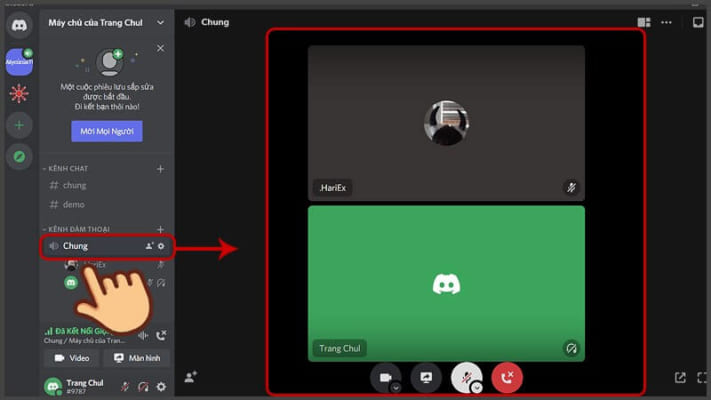
- Mở ứng dụng Discord và chọn máy chủ (Server) cùng kênh thoại (Voice Channel) bạn muốn tham gia.
- Tại góc dưới bên trái màn hình (ngay trên tên tài khoản của bạn), nhấn vào biểu tượng Share Your Screen (Màn hình có mũi tên).
- Một cửa sổ tùy chỉnh sẽ hiện ra cung cấp hai lựa chọn:
- Applications (Ứng dụng): Chỉ chia sẻ duy nhất một cửa sổ ứng dụng cụ thể (ví dụ: trình duyệt Chrome, game, file PowerPoint). Lựa chọn này giúp bảo vệ sự riêng tư vì người xem sẽ không thấy các thông báo cá nhân khác.
- Screens (Màn hình): Chia sẻ toàn bộ màn hình máy tính của bạn.
- Chọn chất lượng phát (Stream Quality) bao gồm Frame Rate (Tốc độ khung hình: 15fps, 30fps, 60fps) và Resolution (Độ phân giải: 720p, 1080p, Source).
- Nhấn nút Go Live để bắt đầu phát.
2.2. Chia sẻ màn hình trong cuộc gọi cá nhân (Direct Message)
Nếu bạn chỉ muốn chia sẻ nội dung với một người hoặc một nhóm bạn nhỏ riêng tư, tính năng gọi trực tiếp là lựa chọn tối ưu:
- Truy cập danh sách Direct Messages và chọn người bạn/nhóm bạn muốn gọi.
- Bắt đầu cuộc gọi bằng cách nhấn vào biểu tượng Tải/Bắt đầu cuộc gọi thoại (Voice Call) hoặc Gọi video (Video Call).
- Khi cuộc gọi kết nối, tìm và nhấn vào biểu tượng Share Your Screen ở bảng điều khiển bên dưới.
- Chọn ứng dụng hoặc màn hình muốn phát và nhấn Go Live.
3. Cách chia sẻ màn hình Discord trên điện thoại (Android và iOS)
Không chỉ giới hạn trên máy tính, Discord trên di động cũng hỗ trợ tính năng truyền tải màn hình cực kỳ tiện lợi cho những ai thường xuyên di chuyển.
3.1. Các thao tác thực hiện trên hệ điều hành Android
Đối với các thiết bị Android, giao diện thân thiện giúp bạn thao tác chỉ trong vài giây:
- Mở ứng dụng Discord, tham gia vào kênh thoại hoặc cuộc gọi riêng.
- Vuốt bảng điều khiển cuộc gọi từ dưới lên trên để mở rộng danh sách tùy chọn.
- Chọn biểu tượng Share Screen (Hình màn hình điện thoại).
- Hệ thống sẽ hiển thị thông báo xác nhận quyền truy cập riêng tư. Nhấn Start Now (Bắt đầu ngay) để xác nhận.
3.2. Các thao tác thực hiện trên hệ điều hành iOS (iPhone, iPad)
Trên các thiết bị của Apple, tính năng này tận dụng công cụ Screen Broadcasting có sẵn của hệ điều hành:
- Mở Discord và tham gia vào cuộc gọi thoại.
- Nhấn vào biểu tượng Share Screen ở menu chức năng bên dưới.
- Một hộp thoại hệ thống sẽ xuất hiện, xác nhận ứng dụng ghi hình là Discord.
- Nhấn Start Broadcast (Bắt đầu truyền phát). Sau đếm ngược 3 giây, màn hình điện thoại của bạn sẽ được chia sẻ trực tiếp.
4. Bật mí các thủ thuật tối ưu chất lượng hình ảnh và âm thanh khi Go Live
Để buổi livestream diễn ra mượt mà và nét nhất có thể, người dùng không nên bỏ qua một số thủ thuật tinh chỉnh hệ thống dưới đây.
4.1. Cấu hình cài đặt Voice & Video trên ứng dụng
Việc thiết lập chuẩn xác các thông số phần cứng sẽ giúp Discord xử lý tín hiệu hình ảnh tốt hơn:
4.1.1. Bật tính năng tăng tốc phần cứng (Hardware Acceleration)
- Truy cập User Settings (Biểu tượng bánh răng) > chọn mục Advanced.
- Tìm đến dòng Hardware Acceleration và gạt thanh kích hoạt sang màu xanh. Tính năng này giúp Discord tận dụng GPU của máy tính để xử lý mượt mà quá trình phát video mà không gây nặng CPU.
4.1.2. Điều chỉnh Codec mã hóa video
- Vào User Settings > chọn Voice & Video.
- Cuộn xuống mục Video Codec và bật tính năng OpenH.264 Video Codec cùng H.264 Hardware Acceleration. Điều này giúp tối ưu hóa băng thông truyền tải dữ liệu video.
4.2. Khắc phục lỗi chia sẻ màn hình bị đen hoặc không có âm thanh
Thỉnh thoảng, người xem có thể gặp tình trạng chỉ thấy màn hình đen thui hoặc thấy hình mà không nghe thấy tiếng. Bạn có thể xử lý nhanh theo các hướng dẫn sau:
4.2.1. Khắc phục lỗi màn hình bị đen (Black Screen)
- Chạy Discord bằng quyền Admin: Đóng hoàn toàn Discord, nhấp chuột phải vào icon ứng dụng trên Desktop và chọn Run as administrator.
- Chuyển chế độ phát: Thay vì chọn chia sẻ toàn bộ màn hình (Screens), hãy thử chuyển sang chia sẻ từng cửa sổ ứng dụng cụ thể (Applications) hoặc ngược lại.
- Tắt các phần mềm canhai (Overlay): Kiểm tra và tắt các ứng dụng có tính năng ghi màn hình đè lên như GeForce Experience, RivaTuner…
4.2.2. Khắc phục lỗi phát màn hình không có tiếng (No Audio)
- Phát theo dạng Application: Discord chỉ hỗ trợ truyền tải âm thanh đi kèm khi bạn chọn phát theo dạng cửa sổ ứng dụng (Applications). Nếu bạn chọn chia sẻ toàn bộ màn hình (Screens), hệ thống sẽ không thu được tiếng của ứng dụng đó.
- Cập nhật Driver âm thanh: Kiểm tra lại thiết bị đầu ra âm thanh trong Voice & Video > Output Device, đảm bảo đã chọn đúng tai nghe hoặc loa đang sử dụng.
Khi gặp những hỏng hóc phần cứng hoặc muốn tham khảo thêm nhiều mẹo công nghệ sâu hơn về phần mềm máy tính, bạn có thể truy cập nền tảng tin tức daichuate.vn để cập nhật các hướng dẫn chi tiết nhất.
5. Kết luận
Nắm vững cách chia sẻ màn hình trên Discord nhanh và đúng kỹ thuật sẽ giúp bạn dễ dàng kết nối, tương tác và làm việc nhóm hiệu quả hơn. Dù thao tác trên máy tính hay điện thoại, bạn chỉ cần thực hiện theo các bước chi tiết đã được hướng dẫn để bắt đầu buổi chia sẻ mượt mà và không gặp trục trặc kỹ thuật.
