Trong quá trình làm việc và học tập, việc gửi hay nhận các tệp tin có dung lượng lớn được nén dưới dạng .7z, .zip hay .rar đã trở thành thao tác quen thuộc. Tuy nhiên, không phải ai cũng nắm rõ cách giải nén file 7-Zip sao cho tối ưu, an toàn và nhanh gọn nhất. Bài viết này sẽ hướng dẫn chi tiết từng bước thao tác trên cả máy tính lẫn điện thoại, đồng thời chia sẻ những mẹo xử lý lỗi thường gặp để giúp bạn quản lý dữ liệu một cách thông minh và tiết kiệm thời gian tối đa.
1. File 7-Zip là gì và tại sao nên sử dụng?
Trước khi đi sâu vào chi tiết các bước thực hiện, chúng ta cần hiểu rõ bản chất của định dạng tệp tin này cũng như lý do vì sao nó lại được ưa chuộng trên toàn thế giới.
1.1. Khái niệm về định dạng file 7z
File 7-Zip (thường có đuôi mở rộng là .7z) là một định dạng lưu trữ nén dữ liệu mã nguồn mở được giới thiệu lần đầu tiên vào năm 1999 bởi Igor Pavlov. Định dạng này hỗ trợ tỉ lệ nén rất cao cùng khả năng mã hóa dữ liệu mạnh mẽ nhờ thuật toán LZMA và LZMA2.
1.2. Ưu điểm vượt trội của 7-Zip so với các phần mềm khác
- Tỷ lệ nén cực cao: Tệp .7z thường có dung lượng nhỏ hơn từ 30% đến 70% so với định dạng .zip thông thường.
- Mã hóa an toàn: Hỗ trợ chuẩn mã hóa AES-256 bit cao cấp, giúp bảo mật tuyệt đối các tệp tin quan trọng.
- Hoàn toàn miễn phí: 7-Zip là phần mềm mã nguồn mở (Open Source), không yêu cầu trả phí hay hiển thị quảng cáo phiền phức.
- Đa năng: Đọc và giải nén được hầu hết các định dạng phổ biến hiện nay như RAR, ZIP, ISO, TAR, GZIP…
2. Hướng dẫn cách giải nén file 7-Zip trên máy tính
Giải nén dữ liệu trên máy tính Windows hoặc macOS là thao tác phổ biến nhất. Dưới đây là hướng dẫn từ cơ bản đến nâng cao để bạn dễ dàng áp dụng.
2.1. Sử dụng menu chuột phải (Cách nhanh nhất)
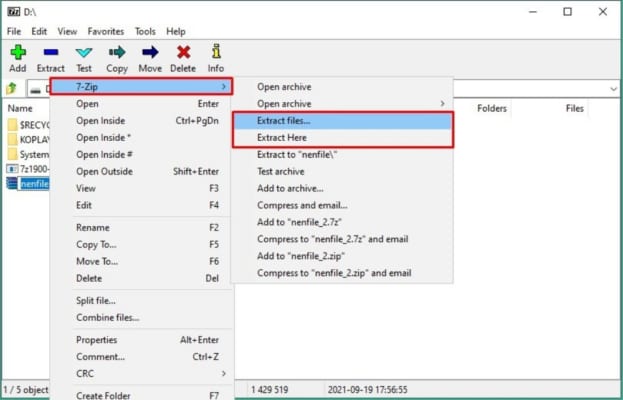
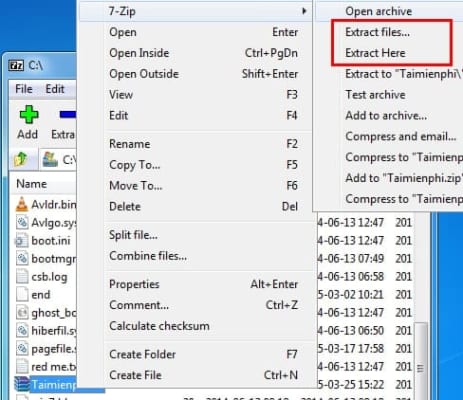
Đây là cách giải nén file 7-Zip tiện lợi và tiết kiệm thời gian nhất dành cho người dùng Windows sau khi đã cài đặt phần mềm 7-Zip.
2.1.1. Thao tác Extract Here (Giải nén ngay tại thư mục hiện tại)
- Nhấp chuột phải vào file .7z cần giải nén.
- Rê chuột đến mục 7-Zip.
- Chọn Extract Here. Tất cả dữ liệu bên trong sẽ được bung ra ngay tại thư mục chứa file nén.
2.1.2. Thao tác Extract to “Folder Name” (Giải nén vào thư mục riêng)
- Click chuột phải vào tệp tin nén.
- Di chuyển đến menu 7-Zip.
- Chọn Extract to “Tên_File”. Cách này giúp các tệp tin sau khi giải nén tự động gom vào một thư mục mới có cùng tên, tránh làm xáo trộn các file khác trong máy.
2.2. Giải nén thông qua giao diện phần mềm 7-Zip File Manager
Trong trường hợp bạn muốn kiểm tra trước các tệp tin bên trong hoặc chỉ muốn rút ra một vài file nhất định, hãy dùng giao diện chính của chương trình.
2.2.1. Xem trước nội dung bên trong file nén
- Mở ứng dụng 7-Zip File Manager.
- Tìm đến đường dẫn chứa file .7z và nhấn đúp chuột để mở.
- Xem danh sách toàn bộ các tài liệu, hình ảnh hoặc thư mục con chứa bên trong.
2.2.2. Chọn đường dẫn lưu trữ sau khi giải nén
- Chọn các file bạn cần giải nén (hoặc nhấn Ctrl + A để chọn tất cả).
- Nhấn nút Extract (biểu tượng dấu cộng màu xanh) trên thanh công cụ.
- Tại ô Copy to, bấm vào nút … để chọn thư mục lưu trữ mong muốn, sau đó nhấn OK.
3. Cách giải nén file 7-Zip trên điện thoại Android và iOS
Hiện nay, smartphone đã trở thành thiết bị làm việc chính của nhiều người. Bạn hoàn toàn có thể xử lý các file .7z ngay trên điện thoại di động mà không cần đến máy tính.
3.1. Thực hiện trên hệ điều hành Android
Trên Android, hệ điều hành hỗ trợ rất tốt các ứng dụng quản lý tệp tin bên thứ ba.
3.1.1. Sử dụng ứng dụng ZArchiver
- Tải và cài đặt ứng dụng ZArchiver miễn phí từ Google Play Store.
- Mở ứng dụng và truy cập đến thư mục chứa file .7z (thường nằm ở mục Download).
- Chạm nhẹ vào tệp tin, chọn Giải nén tại đây hoặc Giải nén vào… để hoàn tất.
3.1.2. Sử dụng ứng dụng RAR
- Tải ứng dụng RAR từ cửa hàng ứng dụng.
- Đánh dấu tích vào ô vuông bên cạnh file 7-Zip cần mở.
- Nhấn vào biểu tượng mũi tên hướng lên (Giải nén) ở thanh công cụ phía trên và chọn OK.
3.2. Thực hiện trên hệ điều hành iOS (iPhone/iPad)
Do tính chất bảo mật của iOS, bạn cần sự hỗ trợ của ứng dụng chuyên dụng để đọc file .7z.
3.2.1. Sử dụng ứng dụng iZip
- Tải iZip từ App Store.
- Mở ứng dụng Files (Tệp) trên iPhone, tìm đến file 7-Zip và chia sẻ (Share) sang ứng dụng iZip.
- Khi iZip hỏi “Would you like to extract all files?”, chọn OK.
3.2.2. Sử dụng ứng dụng Documents by Readdle
- Cài đặt Documents từ App Store.
- Mở file nén thông qua ứng dụng Documents.
- Nhấn trực tiếp vào tệp tin .7z, ứng dụng sẽ tự động tạo một thư mục mới đã được giải nén hoàn chỉnh.
4. Giải nén file 7-Zip trực tuyến không cần cài đặt phần mềm
Nếu bạn đang sử dụng máy tính công cộng hoặc không muốn cài đặt thêm phần mềm vào hệ thống, các công cụ giải nén online là giải pháp cứu cánh tuyệt vời.
4.1. Giải nén bằng ezyZip
- Truy cập trang web ezyzip.com.
- Bấm vào Select 7z file to extract và chọn tệp tin từ máy tính.
- Web sẽ tự động xử lý. Bạn chỉ cần nhấn Save tại từng file hoặc tải về file tổng hợp.
4.2. Giải nén bằng B1 Online Archiver
- Truy cập b1.org/online.
- Nhấn nút Click here để tải tệp .7z lên.
- Sau vài giây xử lý, danh sách các file sẽ hiện ra, bạn nhấn vào tên file để tải về máy.
5. Những lỗi thường gặp khi giải nén file 7-Zip và cách khắc phục
Dù thao tác đơn giản nhưng đôi khi bạn sẽ gặp phải một số sự cố khiến quá trình xả nén bị gián đoạn.
5.1. Lỗi “Cannot open file as archive”
- Căn nguyên: File tải về bị gián đoạn đường truyền dẫn đến tổn hại cấu trúc hoặc file bị lỗi ngay từ nguồn đăng.
- Cách khắc phục: Tải lại file từ nguồn ban đầu. Nếu vẫn không được, hãy sử dụng tính năng Repair archive trên WinRAR hoặc 7-Zip để khắc phục hư hỏng nhẹ.
5.2. Lỗi sai mật khẩu (Wrong Password)
- Căn nguyên: Nhập sai ký tự hoa/thường, thừa khoảng trắng khi copy-paste mật khẩu.
- Cách khắc phục: Gõ lại thủ công mật khẩu, kiểm tra chế độ Unikey/Vietkey hoặc tắt Caps Lock trước khi xác nhận.
5.3. Lỗi dung lượng ổ đĩa bị đầy
- Căn nguyên: Ổ cứng chứa tệp xuất ra không đủ khoảng trống để chứa dữ liệu sau khi giải nén.
- Cách khắc phục: Dọn dẹp thùng rác, xóa bớt dữ liệu thừa hoặc đổi đường dẫn giải nén sang một ổ đĩa khác (như ổ D, E) còn nhiều dung lượng trống.
Để tìm hiểu thêm nhiều thủ thuật công nghệ hữu ích và cập nhật tin tức phần mềm mới nhất, bạn có thể tham khảo thêm thông tin tại website daichuate.vn.
6. Kết luận
Như vậy, bài viết đã tổng hợp toàn bộ cách giải nén file 7-Zip chi tiết, từ các thao tác nhanh trên máy tính, ứng dụng tiện lợi trên điện thoại cho đến các công cụ trực tuyến không cần cài đặt. Hy vọng những hướng dẫn này sẽ giúp bạn dễ dàng làm chủ các tệp tin nén, tối ưu hóa công việc hàng ngày một cách hiệu quả và an toàn nhất.
