Google Drive hiện là một trong những công dịch lưu trữ và chia sẻ dữ liệu đám mây phổ biến nhất hiện nay. Tuy nhiên, không phải ai cũng biết cách chia sẻ file Google Drive làm sao để vừa tiết kiệm thời gian, vừa đảm bảo an toàn tuyệt đối cho các tài liệu quan trọng. Nếu không thiết lập quyền truy cập đúng cách, dữ liệu của bạn rất dễ bị rò rỉ hoặc chỉnh sửa ngoài ý muốn. Bài viết này sẽ hướng dẫn chi tiết các bước thao tác trên cả máy tính lẫn điện thoại, đồng thời bật mí các thủ thuật phân quyền nâng cao giúp bạn làm chủ hoàn toàn dữ liệu của mình.
1. Nhu cầu chia sẻ dữ liệu qua Google Drive hiện nay
Trong thời đại số hóa và làm việc từ xa phát triển mạnh mẽ, việc gửi nhận tài liệu dung lượng lớn qua email truyền thống thường gặp nhiều hạn chế. Google Drive giải quyết hoàn toàn rào cản này bằng cách cho phép lưu trữ và chia sẻ tệp tin mọi lúc, mọi nơi.
1.1. Tại sao nên chọn chia sẻ tệp qua Google Drive?
- Tốc độ nhanh chóng: Bạn có thể gửi các tệp có dung lượng lên đến hàng Gigabyte chỉ bằng một đường link duy nhất.
- Đồng bộ đa nền tảng: Truy cập và chia sẻ tệp dễ dàng trên máy tính, tablet hay điện thoại thông minh.
- Làm việc nhóm thời gian thực: Nhiều người có thể cùng xem, bình luận hoặc chỉnh sửa trên cùng một tài liệu cùng một lúc.
1.2. Những rủi ro thường gặp khi chia sẻ file không an toàn
Nhiều người dùng có thói quen mở quyền “Bất kỳ ai có liên kết đều có thể chỉnh sửa” để tiện cho người nhận. Tuy nhiên, việc này ẩn chứa rất nhiều nguy cơ:
- Mất tài liệu quan trọng: Người nhận có thể vô tình hoặc cố ý xóa, sửa nội dung gốc.
- Rò rỉ thông tin nội bộ: Đường link có thể bị chuyển tiếp cho người thứ ba mà bạn không hề hay biết.
- Tải xuống trái phép: Các tài liệu bản quyền hoặc dữ liệu nhạy cảm bị tải về và phát tán tự do.
2. Hướng dẫn cách chia sẻ file Google Drive trên máy tính
Thao tác trên máy tính là phương thức phổ biến nhất đối với dân văn phòng và học sinh, sinh viên. Bạn có thể lựa chọn giữa hai cách chia sẻ cơ bản dưới đây.
2.1. Chia sẻ file cho người dùng cụ thể qua Email
Đây là phương thức bảo mật cao nhất vì chỉ những địa chỉ email được chỉ định mới có thể mở tệp.
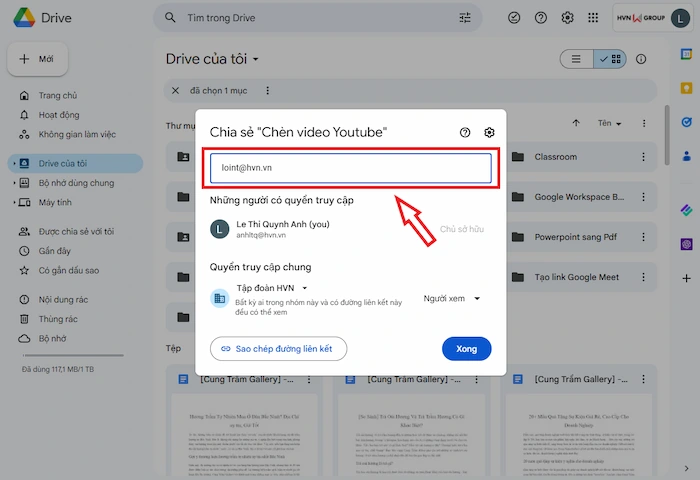
- Nhấp chuột phải vào tệp hoặc thư mục bạn muốn gửi trong Google Drive.
- Chọn Chia sẻ (Share) > chọn tiếp Chia sẻ (Share).
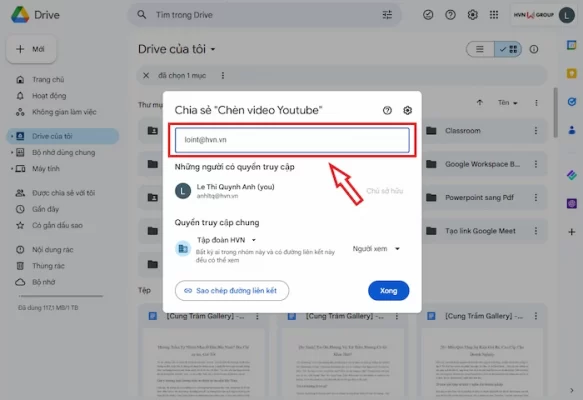
- Trong ô “Thêm người và nhóm”, nhập địa chỉ Gmail của người nhận.
- Lựa chọn vai trò phù hợp (Người xem, Người bình luận, hoặc Người chỉnh sửa).
- Nhấn nút Gửi (Send).
2.2. Chia sẻ bằng đường liên kết (Link sharing)
Cách này phù hợp khi bạn cần gửi tệp cho nhóm đông người hoặc đăng tải lên các kênh cộng đồng.
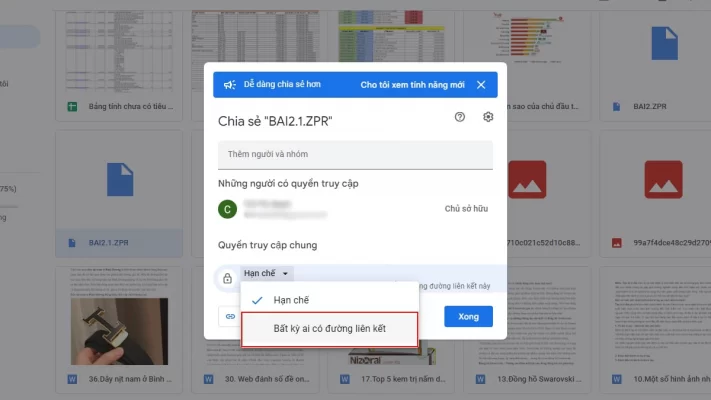
- Nhấp chuột phải vào tệp và chọn Chia sẻ > Sao chép liên kết (Copy link).
- Tại mục “Quyền truy cập hạn chế”, nhấp vào mũi tên xổ xuống và đổi thành Bất kỳ ai có liên kết (Anyone with the link).
- Thiết lập quyền tương ứng cho đường link (Người xem / Người bình luận / Người chỉnh sửa).
- Nhấn Xong và dán đường link gửi cho người nhận.
3. Cách chia sẻ tệp Google Drive trên điện thoại nhanh chóng
Dù sử dụng hệ điều hành Android hay iOS, ứng dụng Google Drive trên điện thoại cũng hỗ trợ đầy đủ các tính năng chia sẻ vô cùng tiện lợi.
3.1. Thao tác chia sẻ trên hệ điều hành Android
- Mở ứng dụng Google Drive trên điện thoại Android của bạn.
- Tìm đến tệp cần gửi, nhấn vào biểu tượng 3 dấu chấm đứng bên cạnh tên tệp.
- Chọn Chia sẻ (Share) để nhập email trực tiếp, hoặc chọn Gửi bản sao (Send a copy) nếu muốn gửi qua các ứng dụng tin nhắn khác.
- Tùy chỉnh quyền truy cập và hoàn tất.
3.2. Thao tác chia sẻ trên iPhone (iOS)
- Mở ứng dụng Google Drive trên iPhone/iPad.
- Nhấn vào biểu tượng 3 dấu chấm ngang bên cạnh tệp tin.
- Chọn Chia sẻ (Share) và nhập danh sách người nhận.
- Để lấy link nhanh, chọn Quản lý quyền truy cập (Manage access), thay đổi chế độ thành “Bất kỳ ai có liên kết”, sau đó nhấn vào biểu tượng liên kết ở góc trên bên phải để sao chép.
4. Các thiết lập phân quyền bảo mật nâng cao cho file Google Drive
Để đảm bảo an toàn tuyệt đối cho dữ liệu, bạn cần nắm rõ ý nghĩa của các mức phân quyền cũng như các tính năng khóa dữ liệu nâng cao do Google cung cấp.
4.1. Hiểu rõ các cấp độ quyền truy cập
Khi thực hiện cách chia sẻ file Google Drive, việc chọn đúng vai trò cho người nhận là yếu tố then chốt:
4.1.1. Quyền Người xem (Viewer)
- Người nhận chỉ có thể xem nội dung tệp.
- Không thể sửa đổi, thêm bình luận hay chia sẻ tệp cho người khác.
4.1.2. Quyền Người bình luận (Commenter)
- Người nhận có thể xem và để lại các nhận xét, góp ý trên tài liệu.
- Không được phép trực tiếp chỉnh sửa nội dung gốc.
4.1.3. Quyền Người chỉnh sửa (Editor)
- Người nhận có toàn quyền thay đổi nội dung, chấp nhận hoặc từ chối đề xuất.
- Có thể thêm người mới hoặc thay đổi quyền chia sẻ của tệp (nếu không bị chủ sở hữu chặn).
4.2. Khóa tính năng tải xuống, in và sao chép của tệp
Đối với các tài liệu nội bộ hoặc có tính chất bảo mật cao, bạn nên chặn người xem tải tệp về thiết bị.
- Mở cửa sổ Chia sẻ của tệp tin.
- Nhấn vào biểu tượng bánh răng cài đặt ở góc trên bên phải cửa sổ.
- Bỏ tích ở dòng “Người xem và người bình luận có thể nhìn thấy tùy chọn tải xuống, in và sao chép”.
- Bỏ tích ở dòng “Người chỉnh sửa có thể thay đổi quyền và chia sẻ”.
4.3. Đặt thời hạn truy cập cho tệp chia sẻ
Tính năng này vô cùng hữu ích khi bạn chỉ muốn đối tác hoặc khách hàng xem tài liệu trong một khoảng thời gian nhất định (ví dụ: hợp đồng mẫu, báo giá). Sau khi hết thời gian cài đặt, đường link sẽ tự động đóng lại.
- Tính năng này khả dụng trên các tài khoản Google Workspace (Google Drive dành cho doanh nghiệp hoặc giáo dục).
- Tại mục quản lý người truy cập, bạn nhấp vào vai trò của người đó và chọn Thêm thời hạn truy cập (Add expiration), sau đó chọn số ngày cụ thể.
5. Mẹo và thủ thuật tối ưu trải nghiệm khi dùng Google Drive
Ngoài việc nắm vững các bước cơ bản, áp dụng một số thủ thuật nhỏ sẽ giúp quy trình làm việc của bạn chuyên nghiệp và hiệu quả hơn rất nhiều.
5.1. Quản lý thư mục chia sẻ thông minh
Thay vì chia sẻ lẻ tẻ từng tệp tin, bạn nên gom các tệp cùng chủ đề vào một thư mục (Folder) rồi chia sẻ cả thư mục đó. Mọi tệp tin mới được tạo hoặc tải lên thư mục này trong tương lai sẽ tự động thừa hưởng toàn bộ cài đặt quyền truy cập của thư mục cha.
5.2. Cách xử lý khi không mở được file Google Drive được chia sẻ
Nếu người nhận báo lỗi “Bạn cần có quyền truy cập” (You need access), hãy kiểm tra lại các nguyên nhân sau:
- Bạn chưa chuyển chế độ link sang “Bất kỳ ai có liên kết”.
- Người nhận đang đăng nhập bằng một tài khoản Gmail khác với tài khoản được cấp quyền.
- Hãy tham khảo thêm các bí quyết công nghệ và thủ thuật hữu ích khác tại daichuate.vn để tối ưu hóa công việc văn phòng hằng ngày của bạn.
Kết luận
Nắm vững cách chia sẻ file Google Drive không chỉ giúp bạn truyền tải dữ liệu một cách nhanh chóng mà còn tạo ra lớp rào chắn bảo vệ thông tin cá nhân và doanh nghiệp an toàn. Hãy luôn chú ý đến khâu phân quyền truy cập và tận dụng các tính năng bảo mật nâng cao để tránh những rủi ro không đáng có. Chúc bạn áp dụng thành công và nâng cao hiệu suất làm việc mỗi ngày!
