Trong quá trình làm việc với các bảng dữ liệu dài trên Google Sheets, việc cuộn xuống dưới khiến các tiêu đề cột hoặc hàng quan trọng bị biến mất, gây khó khăn cho việc theo dõi thông tin. Để xử lý vấn đề này, nắm vững cách cố định dòng trong Google Sheets là giải pháp tối ưu giúp bạn duy trì tầm nhìn đối với các dữ liệu cốt lõi. Bài viết này sẽ hướng dẫn bạn các thao tác cố định hàng, cố định cột và quản lý bảng tính thông minh một cách chi tiết, dễ hiểu nhất.
1. Tầm quan trọng của việc cố định dòng trong Google Sheets
Khi quản lý các báo cáo tài chính, danh sách nhân sự hay bảng theo dõi dự án khổng lồ, việc thất lạc các hàng tiêu đề chính là nguyên nhân hàng đầu dẫn đến việc nhập sai dữ liệu.
1.1. Tăng hiệu suất làm việc và xử lý dữ liệu
Khi cuộn qua hàng trăm dòng dữ liệu, bạn rất dễ nhầm lẫn thông tin giữa các cột nếu tiêu đề ở trên cùng bị trôi đi. Việc cố định hàng giúp tiêu đề luôn xuất hiện cố định ở mép trên màn hình, giúp bạn đối chiếu dữ liệu nhanh chóng mà không cần tốn thời gian cuộn ngược lên trên.
1.2. Hạn chế tối đa sai sót khi nhập liệu
Đối với các bảng tính chứa nhiều con số tương tự nhau, việc giữ cố định tiêu đề giúp bạn xác định đúng ô cần điền. Nhờ đó, tính chính xác của dữ liệu được đảm bảo tuyệt đối, tiết kiệm thời gian kiểm tra và chỉnh sửa.
2. Hướng dẫn chi tiết cách cố định dòng trong Google Sheets trên máy tính
Google Sheets cung cấp nhiều phương pháp giúp bạn giữ nguyên vị trí của một hoặc nhiều dòng theo mong muốn trên giao diện máy tính.

2.1. Sử dụng thanh Menu chính
Đây là phương pháp truyền thống và phổ biến nhất, phù hợp cho cả người mới bắt đầu làm quen với trang tính.
Các bước thực hiện cố định 1 hoặc 2 dòng đầu
- Bước 1: Mở trang tính Google Sheets chứa bảng dữ liệu bạn cần thao tác.
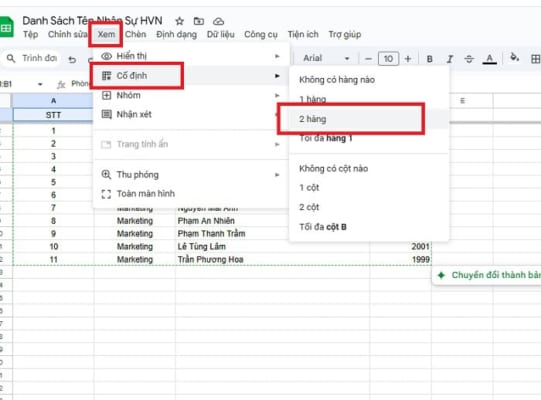
- Bước 2: Trên thanh công cụ phía trên, nhấp vào mục Xem (View).
- Bước 3: Di chuột đến tùy chọn Cố định (Freeze).
- Bước 4: Chọn 1 hàng (1 row) nếu muốn giữ dòng tiêu đề đầu tiên, hoặc chọn 2 hàng (2 rows) nếu bảng tính có 2 dòng tiêu đề.
Cách cố định số lượng dòng tùy chỉnh
Nếu bạn muốn cố định từ 3 dòng trở lên hoặc một nhóm dòng bất kỳ:
- Bước 1: Nhấp chuột vào bất kỳ ô nào thuộc dòng cuối cùng trong nhóm dòng bạn muốn cố định.
- Bước 2: Chọn mục Xem > Cố định.
- Bước 3: Nhấp chọn tùy chọn Đến hàng hiện tại (Up to current row).
2.2. Kéo thả thanh phân cách (Thao tác nhanh)
Nếu bạn thích áp dụng các thủ thuật thao tác nhanh bằng chuột mà không cần qua nhiều bước menu, tính năng kéo thả thanh phân cách là lựa chọn tuyệt vời.
Cách nhận diện thanh phân cách
Ở góc trên cùng bên trái của trang tính (ngay bên dưới hộp tên ô A1), bạn sẽ thấy một đường ranh giới màu xám đậm chia tách giữa tiêu đề hàng/cột và khu vực ô dữ liệu.
Thao tác kéo thả cố định hàng
- Bước 1: Rê chuột vào đường ranh giới màu xám xậm nằm ngay dưới dải số thứ tự hàng. Con trỏ chuột sẽ chuyển thành hình bàn tay.
- Bước 2: Nhấn giữ chuột trái và kéo đường màu xám xuống dưới dòng bạn muốn giữ cố định.
- Bước 3: Thả chuột ra. Tất cả các dòng phía trên đường phân cách này sẽ được giữ cố định ngay lập tức.
3. Cách cố định dòng trên điện thoại (Android & iOS)
Nhiều người dùng thường xuyên phải xử lý công việc qua ứng dụng Google Sheets trên điện thoại thông minh hoặc máy tính bảng. Thao tác trên thiết bị di động có sự khác biệt nhỏ so với giao diện trình duyệt web.
3.1. Thao tác cố định dòng trên ứng dụng di động
- Bước 1: Mở ứng dụng Google Sheets và truy cập vào file bảng tính của bạn.
- Bước 2: Nhấn giữ vào số thứ tự của hàng mà bạn muốn cố định (ví dụ nhấn vào số 1 ở mép trái ngoài cùng).
- Bước 3: Một menu ngữ cảnh xuất hiện. Nhấn vào biểu tượng dấu ba chấm … trên thanh công cụ nhỏ đó.
- Bước 4: Chọn tùy chọn Cố định dòng (Freeze row).
3.2. Cách bỏ cố định dòng trên di động
- Bước 1: Nhấn chọn vào hàng đang được cố định.
- Bước 2: Chọn biểu tượng ba chấm … trong bảng tùy chọn hiện ra.
- Bước 3: Nhấn Hủy cố định dòng (Unfreeze row) để đưa bảng tính về trạng thái ban đầu.
4. Cách bỏ cố định dòng hoặc mở rộng cố định cột trong Google Sheets
Bên cạnh việc giữ cố định hàng, trong nhiều trường hợp bạn cũng cần mở rộng sang cố định cột hoặc xóa bỏ thiết lập cố định khi không còn nhu cầu.
4.1. Hướng dẫn hủy cố định dòng nhanh chóng
Nếu không còn cần giữ nguyên vị trí của các dòng, bạn có thể dễ dàng loại bỏ tính năng này theo các bước sau:
- Bước 1: Truy cập vào menu Xem ở thanh công cụ chính.
- Bước 2: Di chuột tới phần Cố định.
- Bước 3: Chọn tùy chọn Không có hàng nào (No rows). Ngay lập tức, tất cả các hàng sẽ trở lại trạng thái di chuyển tự do khi cuộn chuột.
4.2. Mở rộng: Cách cố định cột song song với cố định dòng
Để quản lý các bảng dữ liệu vừa dài vừa rộng, kết hợp cố định dòng và cột sẽ giúp bạn không bị mất phương hướng khi quan sát.
- Bước 1: Chọn Xem trên thanh menu chính.
- Bước 2: Di chuột đến mục Cố định.
- Bước 3: Chọn 1 cột, 2 cột hoặc Đến cột hiện tại tùy theo nhu cầu theo dõi của bạn.
5. Những lưu ý quan trọng khi cố định dòng trong Google Sheets
Dù tính năng này rất hữu ích, người dùng cũng cần lưu ý một số điểm kỹ thuật để tránh gặp lỗi trong quá trình thao tác.
5.1. Ảnh hưởng của việc cố định dòng tới việc gộp ô (Merge cells)
Nếu bạn có các ô gộp nằm đè lên ranh giới giữa vùng cố định và vùng không cố định, Google Sheets sẽ báo lỗi và không cho phép thực hiện thao tác. Hãy đảm bảo rằng tất cả các ô trong hàng được chọn cố định không bị gộp chung với các hàng nằm ngoài vùng cố định.
5.2. Cố định dòng khi chia sẻ bảng tính cho người khác
Khi bạn thiết lập cố định hàng trên tài liệu chung, thiết lập này sẽ hiển thị với tất cả những người đang cùng xem bảng tính đó. Để tìm hiểu thêm nhiều mẹo tin học văn phòng hữu ích khác, bạn có thể tham khảo thêm tại daichuate.vn.
Kết luận
Thực hiện thành thạo cách cố định dòng trong Google Sheets là một kỹ năng cơ bản nhưng đóng vai trò cực kỳ quan trọng giúp nâng cao trải nghiệm xử lý dữ liệu của bạn. Cho dù bạn làm việc trên máy tính hay điện thoại di động, việc giữ cố định các tiêu đề quan trọng sẽ giúp tiết kiệm thời gian, tối ưu hóa công việc và hạn chế tối đa các sai sót không đáng có. Bạn hãy áp dụng ngay các hướng dẫn trên để quản lý các bảng tính của mình một cách chuyên nghiệp nhất!
