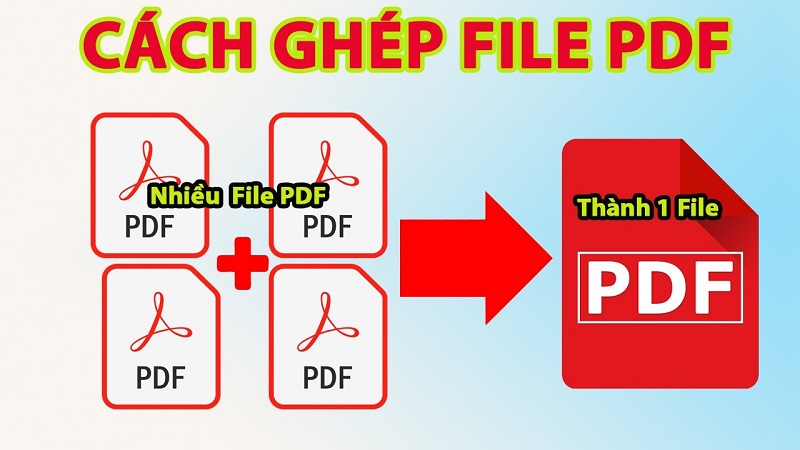
Khi làm việc văn phòng hay học tập trực tuyến, việc quản lý và chia sẻ hàng loạt tài liệu PDF rời rạc thường gây ra không ít phiền hà, tốn thời gian và dễ dẫn đến thất lạc thông tin. Bạn đang loay hoay tìm cách ghép file PDF thành một file sao cho vừa nhanh chóng, vừa bảo đảm chất lượng file gốc mà không cần am hiểu sâu về công nghệ? Bài viết dưới đây sẽ giải quyết trọn vẹn vấn đề này bằng những hướng dẫn chi tiết từ công cụ online miễn phí đến phần mềm chuyên nghiệp. Hãy cùng khám phá ngay các bước thực hiện cực kỳ đơn giản để tối ưu hóa hiệu suất công việc của bạn hôm nay!
Tại Sao Bạn Cần Gộp Nhiều File PDF Thành Một File Duy Nhất?
Tệp định dạng PDF (Portable Document Format) được ưa chuộng nhờ tính bảo mật cao và giữ nguyên định dạng trên mọi thiết bị. Tuy nhiên, việc lưu trữ rải rác hàng chục file hợp đồng, báo cáo hay tài liệu học tập lại mang đến nhiều bất tiện.
Tối Ưu Hóa Việc Quản Lý Và Lưu Trữ Tài Liệu
- Tiết kiệm dung lượng không gian lưu trữ: Ghép các trang rời rạc giúp cấu trúc thư mục gọn gàng hơn.
- Tránh thất lạc file: Bạn sẽ không còn phải lăn tăn việc thiếu hụt trang khi gửi hồ sơ cho đối tác hoặc thầy cô.
- Dễ dàng tìm kiếm: Việc tìm lại thông tin trên một tệp duy nhất luôn nhanh hơn mở từng file lẻ để tra cứu.
Thuận Tiện Khi Chia Sẻ Và In Ấn
- Gửi Email nhanh chóng: Thay vì đính kèm hàng chục tệp lẻ gây tràn hộp thư, bạn chỉ cần tải lên một file tổng hợp duy nhất.
- In ấn không gián đoạn: Nhân viên in ấn chỉ cần phát lệnh in một lần thay vì mở từng tệp và cài đặt lại thông số nhiều lần.
Hướng Dẫn Cách Ghép File PDF Thành Một File Online Miễn Phí
Sử dụng các công cụ trực tuyến là phương pháp được ưu tiên hàng đầu nhờ ưu điểm không cần cài đặt phần mềm, thực hiện trực tiếp trên trình duyệt web của máy tính hoặc điện thoại.
Sử Dụng Công Cụ Smallpdf
Smallpdf là một trong những nền tảng xử lý PDF phổ biến nhất hiện nay với giao diện thân thiện và tốc độ xử lý vượt trội.
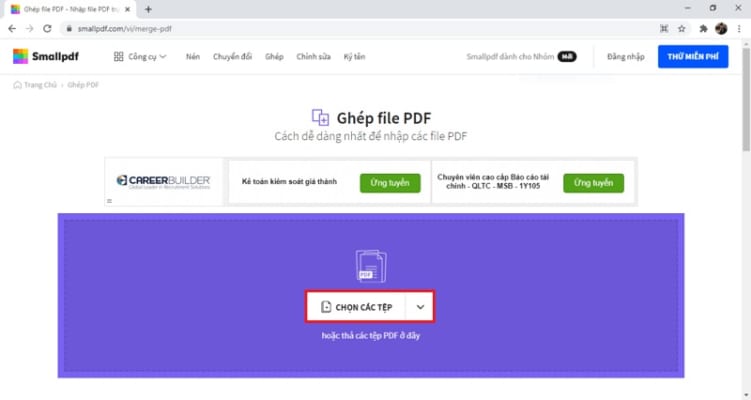
Các bước thực hiện trên Smallpdf:
- Truy cập vào trang web chính thức của Smallpdf và chọn công cụ Ghép PDF (Merge PDF).
- Nhấn Chọn các tệp (Choose Files) hoặc kéo thả các file PDF cần gộp vào khung làm việc.
- Lựa chọn chế độ gộp: Gộp file (miễn phí) hoặc Gộp trang (tính năng Pro).
- Sắp xếp lại thứ tự các file theo đúng ý muốn của bạn bằng thao tác kéo thả.
- Nhấn nút Ghép PDF! và đợi hệ thống xử lý trong giây lát, sau đó nhấn Tải file xuống.
Ưu và nhược điểm của Smallpdf:
- Ưu điểm: Giao diện trực quan, hỗ trợ tiếng Việt, độ bảo mật cao (tự động xóa file sau 1 giờ).
- Nhược điểm: Phiên bản miễn phí giới hạn lượt sử dụng trong một ngày.
Sử Dụng Công Cụ iLovePDF
iLovePDF là giải pháp thay thế hoàn hảo cho Smallpdf với hạn mức sử dụng miễn phí rộng rãi hơn.
Các bước thực hiện trên iLovePDF:
- Mở trình duyệt và truy cập trang web iLovePDF, chọn mục Merge PDF.
- Nhấn nút Select PDF files để tải tài liệu từ máy tính, Google Drive hoặc Dropbox.
- Nhấp vào biểu tượng dấu cộng nếu muốn tải thêm các tệp khác.
- Điều chỉnh thứ tự các file bằng cách kéo thả vị trí.
- Chọn Merge PDF ở góc dưới bên phải và tải kết quả về máy.
Ưu và nhược điểm của iLovePDF:
- Ưu điểm: Cho phép gộp nhiều file cùng lúc với dung lượng lớn, xử lý nhanh chóng.
- Nhược điểm: Có chứa quảng cáo ở phiên bản miễn phí.
Cách Ghép File PDF Không Cần Mạng Bằng Phần Mềm Chuyên Nghiệp
Nếu bạn thường xuyên làm việc với các tài liệu nội bộ quan trọng đòi hỏi tính bảo mật tuyệt đối, việc dùng phần mềm ngoại tuyến (offline) là sự lựa chọn an toàn nhất.
Ghép File PDF Bằng Foxit Reader / Foxit PDF Editor
Foxit là phần mềm đọc và chỉnh sửa PDF vô cùng quen thuộc với người dùng Việt Nam nhờ sự nhẹ nhàng và tiện lợi.
Thao tác nối file bằng Foxit:
- Khởi động phần mềm Foxit PDF Editor trên máy tính.
- Trên thanh menu, chọn thẻ File > chọn Create > chọn Combine Files.
- Trong cửa sổ mới hiện ra, chọn Add Files… để chọn các file PDF cần nối.
- Dùng các nút Move Up hoặc Move Down để điều chỉnh vị trí thứ tự của từng tệp.
- Nhấn Combine để tiến hành gộp. Sau khi hoàn tất, chọn File > Save As để lưu tệp mới.
Ghép File PDF Bằng Adobe Acrobat Pro
Adobe Acrobat Pro là công cụ chuẩn mực nhất để xử lý mọi tác vụ liên quan đến định dạng PDF.
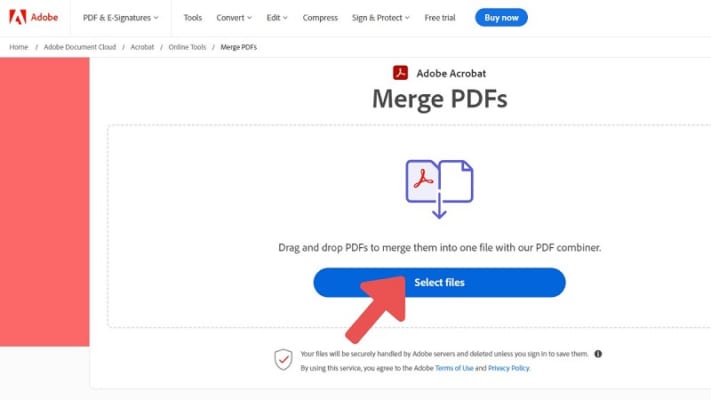
Thao tác nối file bằng Adobe Acrobat:
- Mở phần mềm Adobe Acrobat Pro.
- Vào mục Tools ở góc trên màn hình và chọn Combine Files.
- Chọn Add Files để tải lên các tài liệu cần ghép.
- Xem trước các trang, xóa bớt các trang thừa hoặc sắp xếp lại thứ tự nếu cần.
- Nhấn nút Combine màu xanh ở góc phải. Cuối cùng bấm File > Save để hoàn tất lưu tài liệu.
Một Số Lưu Ý Quan Trọng Khi Thực Hiện Ghép File PDF
Để đảm bảo kết quả cuối cùng hoàn hảo, không bị lỗi font hay giảm chất lượng, bạn nên bỏ túi một vài thủ thuật hữu ích dưới đây trước khi bắt đầu nối file:
- Kiểm tra thứ tự các file: Đảm bảo các tập tin được sắp xếp đúng thứ tự logic (ví dụ: Trang bìa -> Mục lục -> Nội dung) trước khi bấm lệnh gộp.
- Kiểm tra file có bị khóa mật khẩu hay không: Nếu file PDF gốc đặt mật khẩu bảo vệ, công cụ sẽ không thể đọc được dữ liệu. Bạn cần gỡ bỏ mật khẩu trước khi tiến hành ghép.
- Đồng bộ định dạng trang: Chú ý kích thước trang (A4, Letter) và chiều hiển thị (dọc hay ngang) giữa các file để tài liệu sau khi ghép trông chuyên nghiệp hơn.
- Tham khảo các mẹo công nghệ: Bạn có thể truy cập website daichuate.vn để cập nhật thêm nhiều hướng dẫn hữu ích khác về văn phòng và tối ưu hóa hệ điều hành.
Lời Kết
Hy vọng những chia sẻ chi tiết trên đây đã giúp bạn nắm vững cách ghép file PDF thành một file một cách nhanh chóng và chính xác nhất. Tùy thuộc vào nhu cầu công việc cũng như tính chất bảo mật của tài liệu, bạn có thể linh hoạt chọn lựa giữa các công cụ online tiện lợi hay phần mềm cài đặt offline. Hãy áp dụng ngay các thao tác này để công việc quản lý tài liệu của bạn trở nên đơn giản và hiệu quả hơn!
