Tách nền ảnh từng là công đoạn phức tạp đòi hỏi sự thành thạo các công cụ chuyên nghiệp như Photoshop hay Illustrator. Tuy nhiên, với sự phát triển của công nghệ AI, cách xóa nền ảnh bằng Canva đã biến thao tác này trở nên dễ dàng hơn bao giờ hết chỉ với vài cú nhấp chuột. Dù bạn là nhà thiết kế chuyên nghiệp, người kinh doanh online hay chỉ muốn tạo ra những bức ảnh cá nhân đẹp mắt, Canva đều đáp ứng hoàn hảo nhu cầu xử lý hình ảnh nhanh chóng. Bài viết này sẽ hướng dẫn chi tiết từng bước xóa nền ảnh trên Canva, đồng thời chia sẻ các mẹo chỉnh sửa giúp bức ảnh của bạn trông thật tự nhiên và thu hút.
Vì sao nên dùng Canva để tách hình nền thay vì Photoshop?
Photoshop từ lâu đã được xem là tiêu chuẩn vàng trong việc xử lý hình ảnh, nhưng công cụ này đòi hỏi cấu hình máy tính cao, chi phí bản quyền đắt đỏ và tốn rất nhiều thời gian học tập. Trong khi đó, Canva mang lại giải pháp thay thế vượt trội nhờ những ưu điểm sau:
1. Thao tác đơn giản, tiết kiệm thời gian tối đa
Không cần phải tỉ mỉ chấm từng điểm anchor hay sử dụng Pen Tool phức tạp như Photoshop, công nghệ trí tuệ nhân tạo (AI) của Canva tự động nhận diện chủ thể và loại bỏ phông nền chỉ trong 3-5 giây. Điều này giúp tối ưu hóa đáng kể quy trình làm việc cho người dùng.
2. Sử dụng linh hoạt trên mọi thiết bị
Bạn có thể thực hiện xóa nền trực tiếp trên trình duyệt web của máy tính hoặc ứng dụng di động (iOS/Android) mọi lúc mọi nơi. Dữ liệu được đồng bộ hóa tức thì trên đám mây, giúp công việc không bị gián đoạn.
Hướng dẫn cách xóa nền ảnh bằng Canva trên máy tính đơn giản
Việc xóa phông nền trên máy tính giúp bạn dễ dàng quan sát các chi tiết nhỏ và thực hiện các thao tác chỉnh sửa tinh chỉnh một cách chính xác nhất.
1. Hướng dẫn nhanh
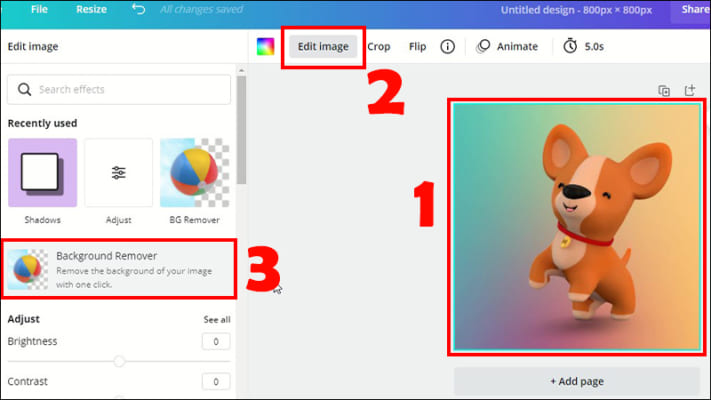
Truy cập Canva > Tạo thiết kế mới > Tải ảnh lên > Chọn ảnh > Nhấp Sửa ảnh > Chọn Công cụ xóa nền (BG Remover) > Tải ảnh về hoặc tiếp tục thiết kế.
2. Hướng dẫn chi tiết từng bước
Bước 1: Tải hình ảnh cần xử lý lên Canva
- Đăng nhập vào tài khoản Canva của bạn trên trình duyệt.
- Nhấp vào nút Tạo thiết kế ở góc trên bên phải màn hình và chọn kích thước phù hợp với mục đích sử dụng.
- Tại giao diện chỉnh sửa, chọn mục Tải lên (Uploads) ở thanh công cụ bên trái, sau đó tải bức ảnh bạn muốn tách nền lên hệ thống.
Bước 2: Áp dụng tính năng xóa phông AI
- Kéo thả hình ảnh vừa tải lên vào vùng làm việc (canvas).
- Click chọn vào hình ảnh, một thanh công cụ phụ sẽ xuất hiện phía trên canvas.
- Nhấp chọn nút Sửa ảnh (Edit Photo).
- Tại bảng công cụ hiện ra bên trái, chọn biểu tượng Công cụ xóa nền (BG Remover) trong mục Hiệu ứng (Effects). Hệ thống AI sẽ tự động tách chủ thể ra khỏi nền trong giây lát.
Bước 3: Tinh chỉnh đường viền và chi tiết thừa
Đôi khi trí tuệ nhân tạo có thể tách nhầm một vài chi tiết nhỏ (như sợi tóc rối, vật thể trùng màu nền). Bạn có thể dễ dàng điều chỉnh bằng cách:
- Click lại vào biểu tượng Công cụ xóa nền để mở trình cọ vẽ.
- Chọn cọ Xóa (Erase) nếu muốn loại bỏ thêm các chi tiết thừa chưa được xóa hết.
- Chọn cọ Khôi phục (Restore) để lấy lại những vùng ảnh bị AI xóa lầm.
- Thay đổi kích thước cọ vẽ sao cho phù hợp với diện tích vùng cần xử lý.
Cách xóa nền ảnh bằng Canva trên điện thoại cực nhanh
Đối với những người thường xuyên di chuyển hoặc cần đăng ảnh gấp lên các nền tảng mạng xã hội, ứng dụng Canva trên điện thoại là lựa chọn hoàn hảo.
1. Các bước thực hiện trên iOS và Android
Bước 1: Mở ứng dụng và tải ảnh
- Mở ứng dụng Canva trên điện thoại thông minh của bạn.
- Nhấp vào dấu cộng (+) ở góc dưới màn hình để bắt đầu một thiết kế mới.
- Chọn Tải lên và chọn bức ảnh từ thư viện thiết bị.
Bước 2: Kích hoạt công cụ tách nền
- Chạm vào hình ảnh trên màn hình làm việc.
- Ở thanh menu phía dưới màn hình, tìm và chọn mục Hiệu ứng (Effects).
- Chọn tính năng Xóa nền (BG Remover) và chờ hệ thống tự động xử lý.
2. Mẹo thao tác mượt mà trên màn hình cảm ứng
- Phóng to hình ảnh: Dùng hai ngón tay chạm và vuốt để phóng to hình ảnh khi sử dụng cọ tinh chỉnh, giúp đường nét chính xác hơn.
- Tận dụng phím Replay: Nếu lỡ tay xóa nhầm chi tiết quan trọng, hãy nhấn nút Undo (Mũi tên quay lại) ở góc trên màn hình để khôi phục nhanh thao tác trước đó.
Mẹo biến tấu và thiết kế ảnh sau khi xóa nền trên Canva
Sau khi đã loại bỏ phông nền thành công, bạn có thể biến tấu bức ảnh để trở nên chuyên nghiệp và bắt mắt hơn thông qua các thủ thuật thiết kế độc đáo.
1. Thêm viền trắng (White Outline) cho ảnh chủ thể
Thủ thuật tạo viền sáng xung quanh người hoặc sản phẩm đang rất phổ biến trong thiết kế thu nhỏ (thumbnail) YouTube, ảnh bìa TikTok hay banner quảng cáo.
Bước 1: Mở công cụ tạo bóng
- Chọn hình ảnh đã được xóa nền.
- Nhấp vào Sửa ảnh (Edit Photo) > Cuộn xuống mục Đổ bóng (Shadows).
Bước 2: Cấu hình thông số đường viền
- Chọn kiểu đổ bóng Lóe sáng (Glow).
- Chỉnh thông số Kích cỡ (Size) lên khoảng 10 – 15.
- Chỉnh Độ mờ (Blur) về mức 0 để viền trở nên sắc nét.
- Chỉnh Độ trong suốt (Transparency) lên 100.
- Đổi màu sắc của bóng thành Màu trắng (hoặc màu sắc bạn yêu thích).
2. Thay đổi nền mới nghệ thuật hơn
Đừng để chủ thể đứng đơn độc trên nền trắng nhàm chán. Hãy nâng cấp bức ảnh bằng các nền sáng tạo:
- Sử dụng kho ảnh Nền (Background): Vào mục Thành phần (Elements), gõ các từ khóa như “abstract background”, “gradient background”, “studio background” để tìm phông nền phù hợp.
- Tạo hiệu ứng xóa mờ (Blur): Chèn một bức ảnh phong cảnh làm nền, chọn Sửa ảnh > Bật hiệu ứng Mờ (Blur) để làm nổi bật chủ thể phía trước.
Giải đáp các thắc mắc thường gặp khi tách nền bằng Canva
1. Canva miễn phí có xóa nền được không?
Tính năng BG Remover (Xóa nền) là một tính năng cao cấp dành cho tài khoản Canva Pro, Canva for Education hoặc Canva for Teams.
Tuy nhiên, nếu đang sử dụng tài khoản miễn phí, bạn vẫn có thể sử dụng các công cụ tách nền AI miễn phí bên ngoài (như Remove.bg, Erase.bg), sau đó tải ảnh đã tách phông lên Canva để tiếp tục thiết kế. Ngoài ra, bạn cũng có thể tham khảo thêm các kiến thức, mẹo công nghệ hay tại daichuate.vn để tối ưu hóa công việc thiết kế mỗi ngày.
2. Làm sao để tải ảnh đã xóa nền dưới dạng không phông (PNG trong suốt)?
Sau khi tách nền xong, nếu bạn chỉ xuất file JPG bình thường, hệ thống sẽ tự động điền nền trắng vào ảnh. Để lưu ảnh dạng phông trong suốt (Transparent Background):
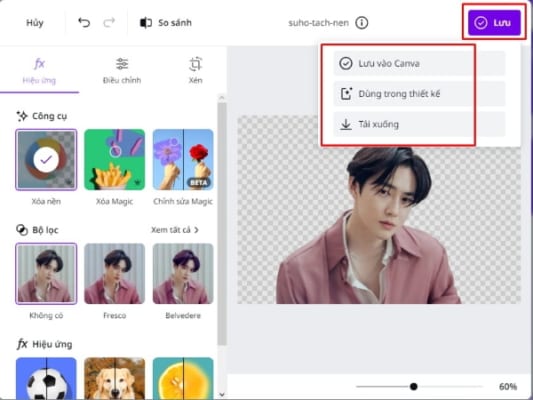
- Nhấp vào nút Chia sẻ (Share) ở góc trên bên phải.
- Chọn Tải xuống (Download).
- Chọn định dạng file là PNG.
- Tích chọn vào ô Nền trong suốt (Transparent background) (yêu cầu tài khoản Pro).
- Nhấn nút Tải xuống.
Kết luận
Thực hiện cách xóa nền ảnh bằng Canva giúp bạn tiết kiệm tối đa thời gian, công sức mà vẫn sở hữu những bức ảnh chất lượng cao mà không cần đến Photoshop. Nhờ vào sự trợ giúp thông minh của AI cùng các tính năng chỉnh sửa phong phú đi kèm, Canva chắc chắn là công cụ không thể thiếu cho bất kỳ ai muốn nâng tầm nội dung hình ảnh của mình. Hãy áp dụng ngay những hướng dẫn trên để tạo ra những thiết kế ấn tượng cho riêng bạn!
