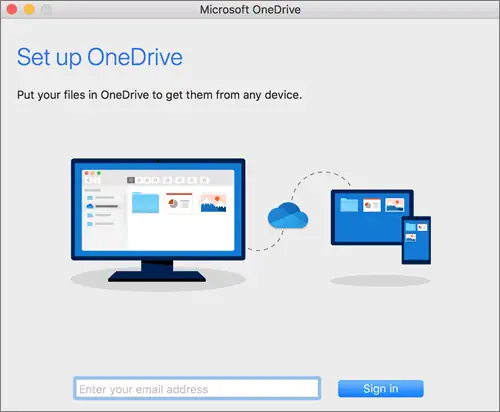
Bạn đang lo lắng về nguy cơ mất dữ liệu quan trọng hoặc gặp khó khăn khi muốn truy cập tệp tin từ nhiều thiết bị khác nhau? Học cách đồng bộ OneDrive với máy tính chính là giải pháp tối ưu giúp bạn tự động lưu trữ, bảo vệ tài liệu và tối ưu hóa hiệu suất làm việc mỗi ngày. Bài viết này sẽ hướng dẫn bạn chi tiết từng bước cài đặt, thiết lập đồng bộ dữ liệu chuẩn xác cũng như cung cấp các mẹo xử lý lỗi thường gặp một cách dễ dàng nhất. Hãy cùng khám phá ngay để làm chủ không gian lưu trữ đám mây của bạn!
Tại sao nên thực hiện đồng bộ OneDrive với máy tính?
Microsoft OneDrive là một trong những dịch vụ lưu trữ đám mây phổ biến nhất hiện nay, được tích hợp sâu vào hệ điều hành Windows. Việc thiết lập kết nối dữ liệu giữa máy tính và OneDrive mang lại nhiều lợi ích thiết thực cho người dùng cá nhân lẫn doanh nghiệp.

1. Truy cập dữ liệu mọi lúc, mọi nơi
Khi dữ liệu trên máy tính được đồng bộ với OneDrive, bạn có thể dễ dàng mở, chỉnh sửa và chia sẻ tệp tin từ bất kỳ thiết bị nào khác như điện thoại thông minh, máy tính bảng hoặc một máy tính khác chỉ cần có kết nối Internet.
2. An toàn dữ liệu và phòng ngừa rủi ro
Máy tính có thể gặp sự cố hỏng hóc phần cứng, nhiễm mã độc hoặc bị mất mát. Việc lưu trữ một bản sao liên tục trên đám mây giúp bạn khôi phục lại toàn bộ dữ liệu quan trọng một cách nhanh chóng mà không lo bị mất mát vĩnh viễn.
3. Tối ưu dung lượng ổ cứng với Files On-Demand
Tính năng Files On-Demand (Tệp theo yêu cầu) cho phép bạn xem và quản lý toàn bộ tệp OneDrive trong File Explorer mà không cần tải toàn bộ chúng về làm đầy bộ nhớ máy tính.
Hướng dẫn cách đồng bộ OneDrive với máy tính chi tiết từng bước
Để quá trình thiết lập diễn ra mượt mà, bạn chỉ cần thực hiện theo các bước chi tiết dưới đây. Các bước này áp dụng tốt trên cả Windows 10 và Windows 11.
1. Đăng nhập và kích hoạt ứng dụng OneDrive
Hầu hết các dòng máy tính Windows hiện nay đều đã được cài đặt sẵn OneDrive. Nếu chưa có, bạn có thể tải ứng dụng trực tiếp từ trang chủ của Microsoft.
Bước 1: Mở ứng dụng OneDrive
- Nhấn phím Windows, gõ tìm kiếm OneDrive và chọn ứng dụng để khởi chạy.
- Nếu ứng dụng đã chạy ngầm, bạn sẽ thấy biểu tượng đám mây nằm ở góc dưới bên phải thanh Taskbar.
Bước 2: Đăng nhập tài khoản Microsoft
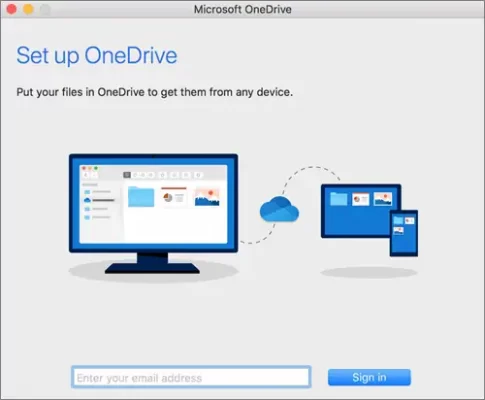
- Nhập địa chỉ email tài khoản Microsoft (Outlook, Hotmail hoặc tài khoản công việc/trường học).
- Nhấn Sign in và nhập mật khẩu tương ứng để hoàn tất xác thực.
2. Thiết lập thư mục đồng bộ trên máy tính
Sau khi đăng nhập thành công, hệ thống sẽ yêu cầu bạn xác nhận vị trí lưu trữ thư mục OneDrive trên ổ cứng.
Bước 1: Chọn vị trí lưu trữ
- Mặc định, thư mục sẽ được tạo tại đường dẫn C:\Users\[Tên_User]\OneDrive.
- Nếu muốn thay đổi sang ổ đĩa khác (như ổ D hoặc E để tránh đầy ổ C), chọn Change location và chỉ định thư mục mới.
- Nhấn Next để tiếp tục.
Bước 2: Hoàn tất các bước giới thiệu ban đầu
- Hệ thống sẽ giới thiệu nhanh về giao diện và các tính năng cơ bản.
- Bạn chỉ cần nhấn Next qua các màn hình hướng dẫn cho đến khi xuất hiện thông báo hoàn tất.
Quản lý và tùy chỉnh danh mục đồng bộ dữ liệu
Không phải tất cả dữ liệu trên đám mây đều cần thiết phải xuất hiện trên máy tính của bạn. Việc tùy chỉnh danh mục giúp bạn tiết kiệm bộ nhớ và băng thông mạng.
1. Cách chọn thư mục cụ thể để đồng bộ
Bạn có thể chủ động chọn những tệp hoặc thư mục nào sẽ hiển thị trên máy tính của mình.
Bước 1: Truy cập Cài đặt OneDrive
- Nhấp chuột vào biểu tượng đám mây OneDrive dưới thanh Taskbar.
- Chọn biểu tượng bánh răng Settings (Cài đặt) -> Chọn Settings.
Bước 2: Điều chỉnh danh sách thư mục
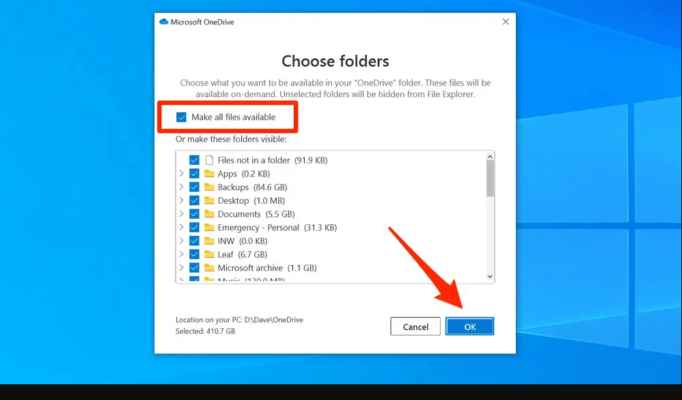
- Trong cửa sổ mới hiện ra, chuyển sang thẻ Account.
- Nhấn vào nút Choose folders.
- Bỏ tích ở những thư mục bạn không muốn xuất hiện trên máy tính này và nhấn OK.
2. Tự động sao lưu các thư mục quan trọng (Desktop, Documents, Pictures)
OneDrive cung cấp tính năng Manage backup để tự động bảo vệ các thư mục quan trọng nhất trên Windows.
Bước 1: Mở thiết lập Backup
- Trong giao diện Settings của OneDrive, chọn thẻ Sync and backup (hoặc Backup tùy phiên bản).
- Chọn Manage backup.
Bước 2: Chọn thư mục tự động đồng bộ
- Bật công tắc chọn cho các thư mục Desktop (Màn hình chính), Documents (Tài liệu) và Pictures (Hình ảnh).
- Nhấn Save changes để hệ thống bắt đầu quá trình tải dữ liệu lên đám mây.
Các trạng thái biểu tượng OneDrive bạn cần biết
Khi xem các tệp tin trong thư mục OneDrive trên máy tính, bạn sẽ thấy các biểu tượng nhỏ nằm cạnh tên tệp. Việc hiểu rõ ý nghĩa của chúng giúp bạn quản lý dữ liệu hiệu quả hơn.
| Biểu tượng | Trạng thái | Ý nghĩa |
| Đám mây xanh | Online-only | Tệp chỉ lưu trên đám mây, không chiếm dung lượng máy tính. Cần có Internet để mở. |
| Vòng tròn xanh lá (viền) | Locally available | Tệp đã được tải về máy khi bạn mở ra. Có thể dùng khi không có Internet. |
| Vòng tròn xanh lá (tô kín) | Always keep on this device | Tệp được đánh dấu luôn giữ trên máy tính, sẵn sàng sử dụng ngoại tuyến bất cứ lúc nào. |
| Mũi tên xoay tròn | Syncing | Tệp đang trong quá trình tải lên hoặc tải xuống. |
| Dấu X màu đỏ | Error | Đã xảy ra lỗi trong quá trình đồng bộ hóa tệp tin. |
Mẹo tối ưu và khắc phục lỗi khi đồng bộ OneDrive
Trong quá trình sử dụng, đôi khi bạn sẽ gặp phải hiện tượng OneDrive bị treo hoặc không tự động cập nhật dữ liệu mới. Áp dụng một vài thủ thuật đơn giản dưới đây sẽ giúp bạn giải quyết sự cố nhanh chóng.
1. Xử lý khi OneDrive không tự động đồng bộ
Nếu thấy biểu tượng OneDrive đứng yên hoặc xuất hiện cảnh báo lỗi, bạn có thể thực hiện theo các bước sau:
Kiểm tra dung lượng lưu trữ và kết nối mạng
- Đảm bảo kết nối Internet của bạn ổn định và không bị gián đoạn.
- Kiểm tra xem tài khoản OneDrive của bạn có bị hết dung lượng lưu trữ hay không. Nếu vượt quá giới hạn, hệ thống sẽ tạm ngừng đồng bộ.
Khởi động lại ứng dụng hoặc đặt lại (Reset) OneDrive
- Tắt và mở lại: Nhấp chuột phải vào biểu tượng OneDrive dưới góc màn hình -> Chọn Pause syncing -> Chọn Exit OneDrive. Sau đó mở lại ứng dụng từ Start Menu.
- Reset ứng dụng: Mở hộp thoại Run (nhấn tổ hợp phím Windows + R), nhập dòng lệnh %localappdata%\Microsoft\OneDrive\onedrive.exe /reset và nhấn Enter. Ứng dụng sẽ tự động khởi động lại và thiết lập lại các liên kết đồng bộ.
2. Tối ưu tốc độ tải dữ liệu
Nếu bạn cần tải lên hoặc tải xuống khối lượng dữ liệu lớn, hãy đảm bảo tính năng giới hạn băng thông không bị kích hoạt.
- Truy cập vào Settings của OneDrive -> Chọn thẻ Sync and backup -> Tìm mục Advanced settings.
- Tắt bỏ các giới hạn tại mục Upload rate (Tốc độ tải lên) và Download rate (Tốc độ tải xuống) để ứng dụng tận dụng tối đa đường truyền mạng của bạn.
Ngoài ra, nếu bạn muốn cập nhật thêm nhiều thông tin công nghệ hữu ích và các hướng dẫn phần mềm chuyên sâu khác, hãy truy cập website daichuate.vn để tham khảo thêm các bài viết chất lượng.
Kết luận
Việc nắm vững cách đồng bộ OneDrive với máy tính không chỉ giúp bạn bảo vệ an toàn cho các dữ liệu quan trọng mà còn nâng cao đáng kể hiệu suất làm việc linh hoạt hàng ngày. Chỉ với vài thao tác thiết lập đơn giản, toàn bộ tài liệu của bạn đã sẵn sàng truy cập mọi lúc, mọi nơi trên không gian lưu trữ đám mây. Hãy bắt đầu kết nối máy tính của bạn với OneDrive ngay hôm nay để trải nghiệm sự tiện lợi tuyệt vời này!
