
Bạn muốn dọn dẹp danh sách các trang web đã truy cập hoặc muốn bảo vệ dữ liệu cá nhân khỏi những ánh mắt tò mò? Việc nắm rõ cách xóa lịch sử Firefox trên máy tính là phương pháp đơn giản nhưng cực kỳ hiệu quả giúp bạn làm sạch dữ liệu duyệt web, tối ưu hóa dung lượng lưu trữ và nâng cao tốc độ tải trang. Bài viết này sẽ hướng dẫn chi tiết từng bước dọn dẹp nhật trình duyệt Firefox từ cơ bản đến nâng cao, đồng thời chia sẻ các tùy chỉnh tự động hóa thông minh giúp bạn tiết kiệm tối đa thời gian. Hãy cùng khám phá ngay để làm chủ trình duyệt của mình!
1. Tại sao nên xóa lịch sử duyệt web trên Firefox định kỳ?
Duyệt web hàng ngày tích lũy một lượng lớn dữ liệu lưu trữ tạm thời. Dù tính năng ghi nhớ lịch sử giúp bạn dễ dàng tìm lại các liên kết cũ, việc tích tụ quá nhiều dữ liệu qua thời gian có thể gây ra một số bất tiện.

Bảo mật thông tin cá nhân và quyền riêng tư
Khi dùng chung máy tính với người khác hoặc truy cập mạng công cộng, nhật ký duyệt web, cookie và dữ liệu biểu mẫu có thể vô tình tiết kiệm các thông tin nhạy cảm. Xóa lịch sử duyệt web là giải pháp đầu tiên giúp bạn bảo vệ quyền riêng tư.
Tối ưu tốc độ trình duyệt và giải phóng dung lượng
Hệ thống lưu trữ bộ nhớ đệm (cache) quá tải đôi khi khiến Firefox hoạt động chậm chạp hoặc gặp lỗi không tải được trang web mới nhất. Việc dọn dẹp định kỳ giúp giải phóng bộ nhớ RAM và ổ cứng, mang lại trải nghiệm lướt web mượt mà hơn.
2. Cách xóa lịch sử Firefox trên máy tính bằng phím tắt nhanh
Đây là phương pháp nhanh nhất, phù hợp cho những ai muốn xóa dữ liệu ngay lập tức mà không cần truy cập sâu vào menu cài đặt.
Phím tắt thần kỳ: Ctrl + Shift + Delete (trên Windows) hoặc Command + Shift + Delete (trên macOS)

Bước 1: Mở cửa sổ “Clear All History” (Xóa tất cả lịch sử)
Trên giao diện trình duyệt Firefox, bạn ấn tổ hợp phím Ctrl + Shift + Delete (đối với Windows) hoặc Cmd + Shift + Delete (đối với macOS). Ngay lập tức, một hộp thoại tùy chỉnh dọn dẹp sẽ xuất hiện.
Bước 2: Lựa chọn khoảng thời gian và loại dữ liệu cần xóa
Tại mục Time range to clear (Khoảng thời gian để xóa), bạn có thể chọn các mốc thời gian phù hợp:
- Last Hour (1 giờ qua)
- Last Two Hours (2 giờ qua)
- Last Four Hours (4 giờ qua)
- Today (Hôm nay)
- Everything (Mọi thứ – xóa toàn bộ lịch sử từ trước đến nay)
Tại phần History (Lịch sử), tick chọn các mục bạn muốn dọn dẹp như: Browsing & Download History (Lịch sử duyệt web & tải về), Cookies, Cache (Bộ nhớ đệm), Active Logins (Đăng nhập hoạt động). Sau đó nhấn OK hoặc Clear Now để hoàn tất.
3. Hướng dẫn xóa lịch sử Firefox qua Menu Cài đặt (Settings)
Nếu muốn quản lý chi tiết hơn từng phần dữ liệu hoặc kiểm tra dung lượng bộ nhớ, bạn có thể thao tác thông qua bảng điều khiển chính của Firefox.
Thao tác xóa lịch sử theo khoảng thời gian chọn lọc
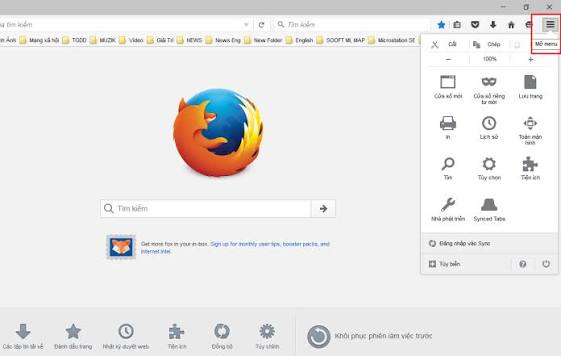
- Bấm vào biểu tượng 3 dấu gạch ngang (Menu) ở góc trên bên phải màn hình.
- Chọn History (Lịch sử) > chọn Clear recent history… (Xóa lịch sử gần đây…).
- Tùy chỉnh danh mục dữ liệu cần xóa tương tự như khi dùng phím tắt và nhấn xác nhận.
Thao tác xóa từng trang web cụ thể trong nhật ký duyệt web
Nếu bạn chỉ muốn xóa một vài trang web nhất định mà không ảnh hưởng đến toàn bộ lịch sử duyệt web:
- Nhấn tổ hợp phím Ctrl + H để mở thanh bên (Sidebar) Lịch sử.
- Nhấp chuột phải vào trang web hoặc danh mục muốn xóa.
- Chọn Delete Page (Xóa trang) hoặc Forget About This Site (Quên trang web này – tùy chọn này sẽ xóa toàn bộ cookie, cache và lịch sử liên quan đến domain đó).
4. Thiết lập tự động xóa lịch sử Firefox khi đóng trình duyệt
Để không phải thực hiện các thao tác thủ công nhiều lần, bạn hoàn toàn có thể cấu hình cho Firefox tự động dọn dẹp mỗi khi bạn tắt ứng dụng.
Bật tính năng tự động xóa dữ liệu duyệt web
- Mở menu Settings (Cài đặt) bằng cách gõ about:preferences vào thanh địa chỉ.
- Chọn mục Privacy & Security (Quyền riêng tư & Bảo mật) ở cột bên trái.
- Cuộn xuống phần History (Lịch sử).
- Tại mục Firefox will, chuyển trạng thái từ Remember history sang Use custom settings for history (Sử dụng cài đặt tùy chỉnh cho lịch sử).
- Đánh dấu tích vào ô Clear history when Firefox closes (Xóa lịch sử khi Firefox đóng).
Tùy chỉnh danh mục tự động xóa
Sau khi bật tính năng trên, nhấn vào nút Settings… ngay bên cạnh ô đánh dấu để chọn chính xác những loại dữ liệu (Cookies, Cache, Lịch sử tải về…) sẽ tự động bị xóa khi thoát Firefox.
5. Mẹo lướt web ẩn danh không lưu lịch sử trên Firefox
Ngoài việc dọn dẹp lịch sử thủ công hay tự động, áp dụng chế độ duyệt web riêng tư là giải pháp hữu hiệu giúp bạn làm việc mà không để lại bất kỳ dấu vết nào.
Sử dụng cửa sổ riêng tư (Private Browsing)
Mỗi khi cần giao dịch tài chính hoặc tìm kiếm thông tin nhạy cảm, bạn hãy mở cửa sổ riêng tư bằng cách bấm Ctrl + Shift + P (Windows) hoặc Command + Shift + P (macOS). Ở chế độ này, Firefox sẽ không lưu lại:
- Các trang web bạn đã truy cập.
- Các tệp cookie và dữ liệu biểu mẫu.
- Lịch sử các tệp đã tải xuống.
Áp dụng thủ thuật bảo mật bổ sung
Để tối ưu hóa trải nghiệm sử dụng internet an toàn và cập nhật thêm các kiến thức công nghệ hữu ích, việc tìm hiểu thêm nhiều thủ thuật máy tính đỉnh cao tại các website uy tín như daichuate.vn sẽ giúp bạn chủ động hơn trong việc bảo vệ dữ liệu cá nhân của mình trên môi trường mạng.
Kết luận
Thực hiện cách xóa lịch sử Firefox trên máy tính thường xuyên là giải pháp đơn giản giúp bảo vệ quyền riêng tư, giải phóng bộ nhớ và tăng tốc độ duyệt web hiệu quả. Bằng việc áp dụng phím tắt nhanh Ctrl + Shift + Delete hoặc thiết lập chế độ tự động xóa khi đóng trình duyệt, bạn hoàn toàn có thể chủ động kiểm soát mọi dữ liệu cá nhân của mình. Hãy thiết lập thói quen dọn dẹp Firefox ngay hôm nay để có trải nghiệm duyệt web an toàn và mượt mà nhất!
