Việc vô tình ấn nhầm nút tắt hoặc trình duyệt bất ngờ bị đóng khi đang làm việc, nghiên cứu là trải nghiệm không mấy dễ chịu với bất kỳ ai. Những tài liệu quan trọng, đoạn video đang xem dở hay thông tin vừa tìm được có thể biến mất trong chớp mắt. Tuy nhiên, bạn hoàn toàn không cần phải lo lắng hay tốn công tìm kiếm lại từng trang từ đầu. Trong bài viết này, chúng tôi sẽ hướng dẫn chi tiết cách khôi phục tab Chrome vừa đóng một cách nhanh chóng, chính xác và hiệu quả nhất trên cả máy tính lẫn điện thoại.
Vì Sao Tab Chrome Bị Đóng Đột Ngột Và Cần Khôi Phục Nhanh?
Trong quá trình sử dụng Google Chrome hàng ngày, việc mất các tab đang mở xảy ra khá thường xuyên do nhiều nguyên nhân khác nhau.
- Thao tác nhầm lẫn: Bấm nhầm dấu “X” trên tab hoặc dùng sai tổ hợp phím tắt.
- Trình duyệt bị sập (Crash): Chrome chiếm dụng quá nhiều RAM khiến hệ thống tự động đóng ứng dụng.
- Thiết bị khởi động lại đột ngột: Máy tính hoặc điện thoại hết pin, cập nhật hệ thống hoặc gặp sự cố điện.
- Xung đột tiện ích mở rộng (Extension): Một số tiện ích bên thứ ba hoạt động không ổn định làm tắt trang web.
Việc nắm rõ các cách khôi phục không chỉ giúp bạn tiết kiệm thời gian mà còn bảo đảm tiến độ công việc không bị gián đoạn.
Các Cách Khôi Phục Tab Chrome Vừa Đóng Trên Máy Tính
Máy tính là thiết bị làm việc chính của đa số người dùng, do đó Google đã tích hợp rất nhiều tính năng linh hoạt để phục hồi các trang web bị đóng.
1. Sử Dụng Phím Tắt Khôi Phục Tab Chrome
Đây là giải pháp nhanh nhất và được các chuyên gia công nghệ sử dụng nhiều nhất.
Trên Hệ Điều Hành Windows
Bạn chỉ cần nhấn tổ hợp phím Ctrl + Shift + T. Ngay lập tức, tab gần nhất mà bạn vừa đóng sẽ xuất hiện trở lại. Nếu tiếp tục nhấn tổ hợp phím này, Chrome sẽ lần lượt mở lại các tab đã đóng trước đó theo thứ tự ngược thời gian.
Trên Hệ Điều Hành macOS
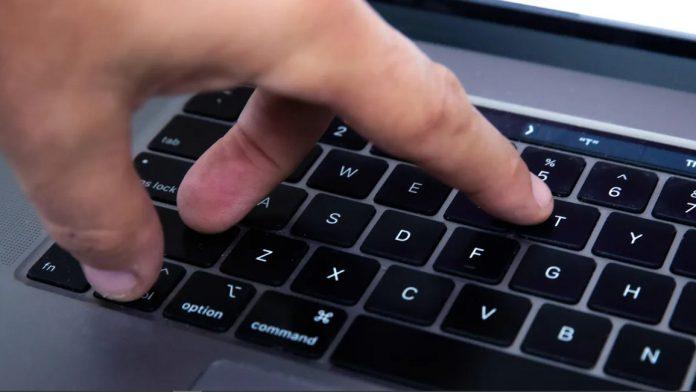
Đối với người dùng MacBook, tổ hợp phím tương ứng sẽ là Cmd + Shift + T. Thao tác này mang lại hiệu quả tương tự như trên Windows.
2. Mở Lại Tab Vừa Đóng Bằng Chuột Fast & Easy
Nếu không nhớ phím tắt, bạn có thể thực hiện thao tác trực tiếp bằng chuột ngay trên giao diện trình duyệt.
Thao Tác Trên Thanh Tab
- Bước 1: Nhấp chuột phải vào khoảng trống bất kỳ trên thanh chứa các tab (ngay bên cạnh dấu cộng mở tab mới).
- Bước 2: Chọn mục Mở lại tab đã đóng (Reopen closed tab).
Sử Dụng Menu Nhóm Tab Hoặc Lịch Sử
Nếu bạn vô tình đóng nguyên một cửa sổ chứa nhiều tab, khi nhấp chuột phải, tùy chọn sẽ chuyển thành Mở lại cửa sổ đã đóng (Reopen closed window).
Khôi Phục Tab Chrome Qua Lịch Sử Truy Cập (History)
Trong trường hợp tab đã bị đóng từ khá lâu hoặc bạn đã tắt trình duyệt một thời gian, phím tắt có thể không còn tác dụng tối ưu. Lúc này, lịch sử duyệt web là cứu cánh hoàn hảo.
1. Truy Cập Danh Sách Web Đã Đóng Gần Đây
Google Chrome lưu trữ rất chi tiết các trang bạn từng truy cập.
Thao Tác Nhanh
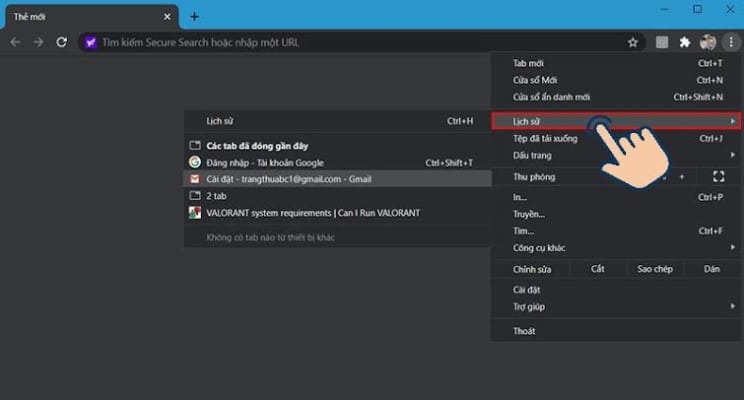
- Bước 1: Nhấn vào biểu tượng 3 dấu chấm đứng ở góc trên cùng bên phải màn hình.
- Bước 2: Di chuột đến mục Lịch sử (History).
- Bước 3: Tại đây, danh sách “Đã đóng gần đây” sẽ hiện ra. Bạn chỉ cần click vào trang web muốn khôi phục.
Mở Trang Quản Lý Lịch Sử Toàn Bộ
Bằng cách nhấn tổ hợp phím Ctrl + H (hoặc Cmd + Y trên Mac), bạn sẽ mở ra toàn bộ trang quản lý lịch sử. Bạn có thể gõ từ khóa vào ô tìm kiếm để lọc lại chính xác trang web mình cần.
2. Khôi Phục Toàn Bộ Phiên Làm Việc Cũ Khi Mở Chrome
Để tránh rủi ro mất tab khi trình duyệt bị tắt đột ngột, bạn nên cài đặt tính năng tự động khôi phục.
Cài Đặt Tự Động Mở Lại Tab
- Bước 1: Vào menu 3 chấm > chọn Cài đặt (Settings).
- Bước 2: Chọn mục Khi khởi động (On startup) ở danh mục bên trái.
- Bước 3: Tích chọn Tiếp tục từ nơi bạn đã dừng lại (Continue where you left off).
Cách Mở Lại Tab Vừa Đóng Trên Điện Thoại (Android & iOS)
Giao diện Chrome trên smartphone có chút khác biệt so với máy tính, nhưng việc lấy lại trang web đã tắt vẫn vô cùng đơn giản.
1. Hướng Dẫn Chi Tiết Cho Điện Thoại Android
- Khôi phục tức thì: Ngay sau khi bạn vuốt tắt một tab, ở dưới cùng màn hình sẽ xuất hiện một thông báo nhỏ kèm nút Hoàn tác (Undo). Hãy nhấn vào đó ngay lập tức.
- Khôi phục qua Lịch sử:
- Mở ứng dụng Chrome, chọn biểu tượng 3 dấu chấm ở góc phải trên.
- Chọn Tab gần đây (Recent tabs).
- Chọn trang web bạn muốn mở lại trong danh sách.
2. Hướng Dẫn Chi Tiết Cho iPhone (iOS)
- Bước 1: Mở ứng dụng Chrome trên iPhone.
- Bước 2: Nhấn vào biểu tượng chuyển đổi tab (hình vuông có số lượng tab ở góc dưới).
- Bước 3: Nhấn giữ dấu “+” (mở tab mới) hoặc nhấn vào biểu tượng thiết bị/lịch sử để xem danh sách các tab vừa đóng và chọn trang cần phục hồi.
Mẹo Bảo Vệ Và Quản Lý Tab Chrome Hiệu Quả
Để không còn phải lo lắng về việc mất dữ liệu khi duyệt web, bạn có thể áp dụng một số thủ thuật tiện lợi dưới đây.
1. Ghim Các Tab Quan Trọng
Những tab làm việc thường xuyên nên được ghim lại. Khi ghim, tab sẽ thu nhỏ về góc trái và không thể bị tắt bằng các click chuột vô tình. Bạn chỉ cần nhấp chuột phải vào tab > chọn Ghim (Pin).
2. Sử Dụng Các Tiện Ích Mở Rộng Quản Lý Tab
Một số tiện ích như OneTab hay Session Buddy giúp gom toàn bộ tab đang mở thành một danh sách gọn gàng, lưu lại theo từng phiên làm việc. Bạn có thể truy cập các trang đánh giá công nghệ uy tín như daichuate.vn để tham khảo thêm nhiều tiện ích hay hỗ trợ tối ưu hiệu suất làm việc trên Chrome.
Lời Kết
Việc vô tình làm mất các trang web đang làm việc không còn là vấn đề đáng bận tâm nếu bạn đã nắm vững các hướng dẫn trên. Từ việc dùng phím tắt nhanh cho đến tận dụng tính năng lịch sử duyệt web, các cách khôi phục tab Chrome vừa đóng đều rất đơn giản và linh hoạt trên mọi thiết bị. Hãy lưu lại các mẹo này để áp dụng ngay khi cần nhé!
