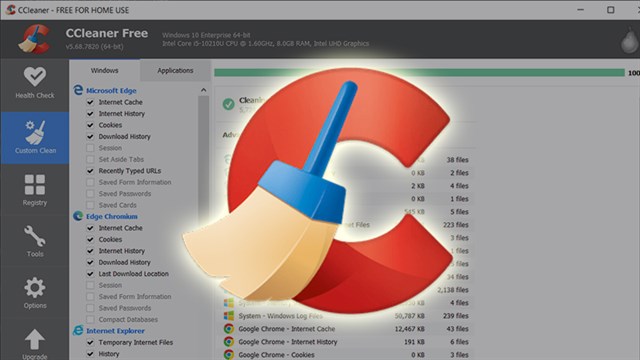
Sử dụng máy tính một thời gian dài khiến thiết bị của bạn chạy chậm, giật lag hay luôn trong tình trạng báo động đỏ dung lượng ổ cứng? Đừng lo lắng, giải pháp tối ưu nhất lúc này chính là tìm cách dọn rác máy tính bằng CCleaner nhanh để loại bỏ triệt để các tệp tin dư thừa, registry lỗi và bộ nhớ tạm tích tụ lâu ngày. Bài viết này sẽ hướng dẫn bạn từng bước thao tác từ cơ bản đến nâng cao, giải mã lý do tại sao ứng dụng này lại là trợ thủ đắc lực giúp máy tính khôi phục lại tốc độ mượt mà như lúc mới mua.
1. Tại sao cần dọn rác máy tính định kỳ?
Sau một thời gian sử dụng, hệ điều hành Windows sẽ tự động tạo ra hàng loạt các tệp tin tạm (temporary files), tệp cache duyệt web, lịch sử tải về cũng như các mảnh bối của phần mềm đã gỡ cài đặt. Nếu không được dọn dẹp, chúng sẽ mang lại nhiều tác hại tiêu cực cho thiết bị.
Giải phóng dung lượng bộ nhớ
Các tệp rác tích tụ lâu ngày có thể chiếm tới hàng chục Gigabyte (GB) dung lượng trên ổ đĩa C (ổ cài đặt hệ điều hành). Việc xóa bỏ các dữ liệu vô hại này giúp bạn có thêm khoảng trống để lưu trữ các tài liệu quan trọng hoặc cài đặt các ứng dụng cần thiết khác.
Tăng tốc độ xử lý hệ thống
Khi ổ cứng quá đầy hoặc hệ thống phải quản lý quá nhiều tệp tin dư thừa, chỉ số I/O (Đọc/Ghi dữ liệu) sẽ giảm đáng kể. Điều này khiến máy tính mất nhiều thời gian hơn để khởi động, mở ứng dụng hay phản hồi các thao tác thường ngày của bạn.
Bảo vệ thông tin riêng tư
Mỗi khi bạn truy cập internet, trình duyệt sẽ lưu lại cookies, lịch sử trang web và thông tin đăng nhập tạm thời. Dọn rác định kỳ giúp xóa sạch các dấu vết này, phòng ngừa nguy cơ bị theo dõi hoặc lộ rò rỉ dữ liệu riêng tư.
2. Giới thiệu tổng quan về phần mềm CCleaner
CCleaner là một trong những phần mềm dọn dẹp và tối ưu hóa hệ thống máy tính phổ biến nhất trên thế giới hiện nay, được phát triển bởi Piriform (thuộc tập đoàn Avast).
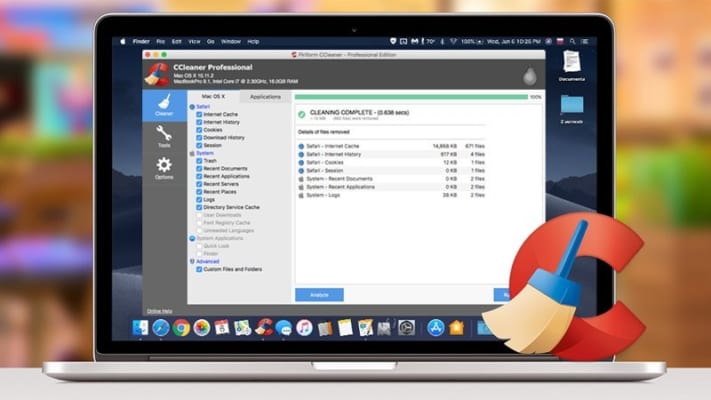
Các tính năng nổi bật của CCleaner
Phần mềm này tích hợp nhiều công cụ mạnh mẽ nhưng lại có giao diện cực kỳ thân thiện với người dùng:
Dọn dẹp tệp tin hệ thống và trình duyệt
CCleaner quét sâu vào các ngóc ngách của Windows bao gồm Thùng rác (Recycle Bin), Memory Dumps, Chế độ xem trước hình ảnh (Thumbnail Cache), đồng thời làm sạch dữ liệu duyệt web trên Chrome, Edge, Firefox…
Sửa lỗi Registry tối ưu
Hệ thống Registry bị lỗi sau khi cài/gỡ ứng dụng thường xuyên gây ra tình trạng xung đột hoặc đơ máy. CCleaner sở hữu tính năng quét và sửa Registry an toàn, hiệu quả.
So sánh CCleaner với công cụ dọn rác mặc định của Windows
Windows có sẵn công cụ Disk Cleanup hoặc Storage Sense, tuy nhiên CCleaner vẫn tỏ ra vượt trội hơn nhờ khả năng tùy biến cao, hỗ trợ xóa sạch rác của phần mềm bên thứ ba và giao diện dễ thao tác hơn rất nhiều.
3. Hướng dẫn cách dọn rác máy tính bằng CCleaner nhanh và chuẩn xác
Để tiến hành dọn dẹp hệ thống một cách hiệu quả nhất, bạn chỉ cần thực hiện theo các bước chi tiết bên dưới.
Bước 1: Tải và cài đặt phần mềm CCleaner
- Truy cập vào trang chủ của CCleaner để tải bản miễn phí (Free Version) về máy.
- Mở file vừa tải về (.exe) và tiến hành cài đặt theo các bước hướng dẫn trên màn hình.
- Lưu ý: Trong quá trình cài đặt, hãy tích chọn bỏ qua các phần mềm đi kèm (nếu có) để tránh làm nặng máy.
Bước 2: Thao tác dọn rác hệ thống (Custom Clean)
Tính năng Custom Clean cho phép bạn chủ động chọn những phần dữ liệu muốn giữ lại hoặc xóa bỏ.
Thiết lập các vùng cần quét
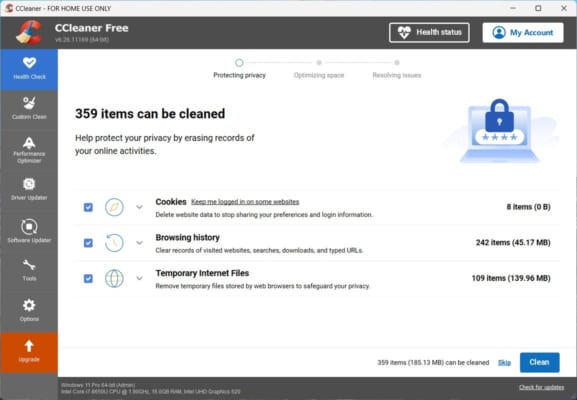
- Khởi động phần mềm CCleaner, chọn mục Custom Clean ở thanh công cụ bên trái.
- Tại tab Windows: Tích chọn các mục như Temporary Files, Recycle Bin, Memory Dumps, Clipboard…
- Tại tab Applications: Tích chọn dọn rác cho các phần mềm như Google Chrome, Photoshop, Office…
Tiến hành quét và xóa dữ liệu rác
- Nhấn nút Analyze để phần mềm tiến hành phân tích và ước tính dung lượng rác sẽ được giải phóng.
- Sau khi quá trình phân tích hoàn tất, nhấn Run Cleaner để xóa triệt để toàn bộ bộ nhớ rác đã chọn.
Mẹo nhỏ: Bạn nên tắt toàn bộ các trình duyệt web (Chrome, Firefox, Edge) trước khi bấm “Run Cleaner” để phần mềm có thể xóa sạch các tệp lock/cache đang chạy ngầm.
Bước 3: Quét và sửa lỗi Registry bằng CCleaner
Sửa Registry giúp hệ thống hoạt động ổn định hơn và tránh các lỗi vặt phát sinh.
- Chuyển sang mục Registry ở cột bên trái.
- Nhấn Scan for Issues và đợi trong vài giây để hệ thống tìm kiếm các đường dẫn Registry bị hỏng.
- Nhấn Review selected Issues…. Hệ thống sẽ hỏi bạn có muốn sao lưu (backup) Registry trước khi sửa không — nên chọn Yes để an toàn.
- Chọn Fix All Selected Issues để xử lý hoàn tất.
4. Các tính năng nâng cao giúp tối ưu máy tính toàn diện
Ngoài việc xóa tệp rác thông thường, CCleaner còn tích hợp nhiều thủ thuật hữu ích giúp bạn quản lý máy tính chuyên nghiệp hơn. Nếu bạn muốn cập nhật thêm nhiều thông tin công nghệ cũng như các phần mềm hữu ích khác, hãy tham khảo thêm tại daichuate.vn.
Quản lý các ứng dụng khởi động cùng Windows (Startup)
Việc quá nhiều phần mềm tự động bật lên khi mở máy là nguyên nhân chính khiến máy tính khởi động chậm chạp.
- Truy cập vào Tools > chọn Startup.
- Kiểm tra danh sách các phần mềm và bấm Disable đối với những ứng dụng không thực sự cần thiết (như Zalo, Spotify, Skype…).
Gỡ bỏ triệt để các ứng dụng không sử dụng
- Truy cập Tools > Uninstall.
- Tại đây bạn có thể chọn và gỡ bỏ hoàn toàn các phần mềm rác hoặc game không còn dùng đến một cách nhanh chóng mà không cần mở Control Panel.
Công cụ tìm tệp trùng lặp (Duplicate Finder)
Những file hình ảnh, video hay tài liệu bị sao chép thành nhiều bản vô tình làm tiêu tốn lượng lớn bộ nhớ.
- Chọn Tools > Duplicate Finder.
- Thiết lập điều kiện tìm kiếm và nhấn Search để phát hiện các tệp tin trùng lặp và xóa bớt.
5. Những lưu ý quan trọng khi sử dụng CCleaner
Để đảm bảo quá trình dọn dẹp diễn ra mượt mà và không gây ảnh hưởng tiêu cực đến dữ liệu cá nhân hay hệ điều hành, bạn nên lưu ý một số vấn đề sau:
Không nên lạm dụng việc dọn rác quá thường xuyên
Dọn rác mỗi ngày là điều không thực sự cần thiết. Tệp cache đôi khi giúp máy tính tải ứng dụng hoặc trang web nhanh hơn trong những lần truy cập sau. Tần suất tối ưu để chạy CCleaner là 1 – 2 tuần/lần.
Chú ý trước khi xóa lịch sử trình duyệt và Cookies
Nếu bạn xóa toàn bộ Cookies và Autocomplete Form History, tất cả các tài khoản đang đăng nhập trên trình duyệt sẽ bị thoát ra và bạn phải nhập lại mật khẩu. Hãy bỏ tích mục Cookies và Saved Passwords nếu bạn không nhớ mật khẩu của các tài khoản quan trọng.
Luôn sao lưu Registry trước khi dọn dẹp
Dù CCleaner rất an toàn, nhưng hệ thống Registry vô cùng nhạy cảm. Việc chọn “Save Backup” trước khi tiến hành sửa lỗi sẽ giúp bạn dễ dàng khôi phục lại trạng thái cũ nếu chẳng may gặp sự cố bất ngờ.
Kết luận
Hy vọng rằng với hướng dẫn chi tiết trên, bạn đã nắm vững cách dọn rác máy tính bằng CCleaner nhanh và an toàn ngay tại nhà. Việc duy trì thói quen chăm sóc và tối ưu hóa hệ thống định kỳ sẽ giúp chiếc máy tính của bạn luôn hoạt động trong trạng thái mượt mà, ổn định và kéo dài tuổi thọ linh kiện phần cứng đáng kể.
