Khi làm việc với các bảng dữ liệu lớn, việc xuất hiện các bản ghi lặp lại là điều khó tránh khỏi. Sự trùng lặp này không chỉ làm tăng dung lượng file mà còn dẫn đến những sai sót nghiêm trọng trong quá trình thống kê và phân tích. Việc nắm vững cách xóa dòng trùng trong Excel sẽ giúp bạn dọn dẹp bảng tính chỉ trong vài giây, nâng cao năng suất công việc và đảm bảo tính chính xác tuyệt đối cho dữ liệu. Bài viết này sẽ hướng dẫn bạn toàn bộ các phương pháp loại bỏ dữ liệu trùng từ cơ bản đến nâng cao, áp dụng cho mọi phiên bản Excel hiện nay.
1. Tại Sao Cần Phải Loại Bỏ Dữ Liệu Trùng Trong Excel?
Trong quản trị dữ liệu và tin học văn phòng, tính toàn vẹn của thông tin đóng vai trò quyết định. Dữ liệu bị trùng lặp có thể gây ra nhiều hệ lụy cho báo cáo của bạn.
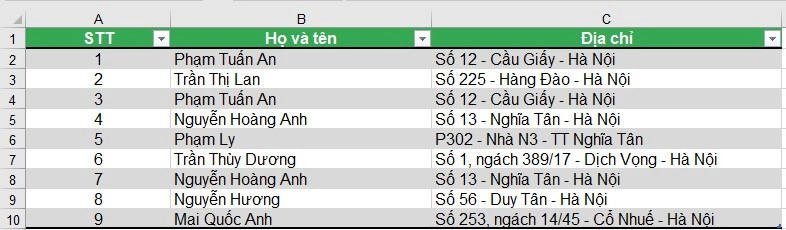
Rủi ro khi bảng tính tồn tại dòng trùng
- Sai lệch kết quả tính toán: Các hàm tổng hợp như SUM, COUNT, AVERAGE hay hàm tìm kiếm như VLOOKUP, XLOOKUP sẽ trả về kết quả không chính xác nếu dữ liệu bị lặp.
- Tăng dung lượng file: File Excel chứa quá nhiều dòng trùng lặp sẽ trở nên nặng nề, dễ bị giật lag hoặc phản hồi chậm.
- Mất thời gian xử lý: Việc dò tìm thủ công bằng mắt thường tốn rất nhiều thời gian và cực kỳ dễ bỏ sót sai sót.
2. Các Cách Xóa Dòng Trùng Trong Excel Chuẩn Xác Nhất
Tùy vào mục đích sử dụng và phiên bản phần mềm, bạn có thể lựa chọn một trong những giải pháp tối ưu dưới đây.
Sử dụng tính năng Remove Duplicates có sẵn
Tính năng Remove Duplicates là phương pháp phổ biến và dễ thực hiện nhất đối với người dùng ở mọi trình độ.
Hướng dẫn nhanh
- Chọn toàn bộ vùng dữ liệu hoặc bảng cần xử lý.
- Thẻ Data -> Chọn Remove Duplicates.
- Tích chọn các cột cần kiểm tra trùng lặp và nhấn OK.
Hướng dẫn chi tiết từng bước
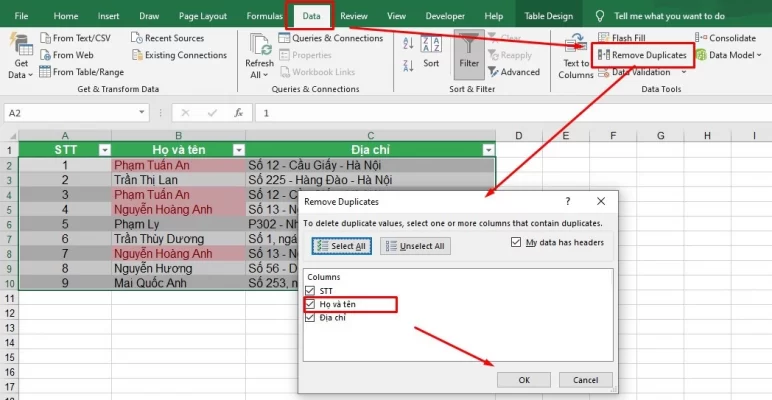
- Bước 1: Bôi đen bảng dữ liệu cần lọc dòng trùng.
- Bước 2: Trên thanh công cụ, chuyển sang tab Data, tìm đến nhóm công cụ Data Tools và nhấp vào biểu tượng Remove Duplicates.
- Bước 3: Hộp thoại Remove Duplicates hiện ra. Nếu bảng tính có dòng tiêu đề, hãy tích chọn My data has headers.
- Bước 4: Tích chọn những cột chứa dữ liệu mà bạn muốn làm căn cứ đối chiếu.
- Tích chọn tất cả các cột nếu muốn xóa dòng có thông tin trùng khớp hoàn toàn.
- Tích chọn 1 hoặc vài cột cụ thể nếu chỉ muốn lọc dựa trên định danh (ví dụ: Mã sinh viên, Mã đơn hàng).
- Bước 5: Nhấn OK. Hệ thống sẽ hiển thị thông báo số lượng bản ghi trùng đã bị xóa và số bản ghi duy nhất còn lại.

Kết hợp Advanced Filter để lọc dữ liệu sang vị trí mới
Nếu bạn muốn giữ nguyên bảng dữ liệu gốc để đối chiếu và chỉ xuất ra một danh sách sạch ở vị trí khác, Advanced Filter là lựa chọn tuyệt vời.
Các bước thực hiện Advanced Filter
- Thẻ Data -> Chọn Advanced trong nhóm Sort & Filter.
- Chọn Copy to another location.
- Thiết lập List range (vùng dữ liệu gốc) và Copy to (vị trí dán dữ liệu mới).
- Tích chọn ô Unique records only và nhấn OK.
Dùng hàm UNIQUE cho Excel 365 và Excel 2021
Đối với các phiên bản Excel mới như Office 365 hay Excel 2021, hàm mảng động UNIQUE giúp lọc dữ liệu trùng một cách tự động theo thời gian thực.
Cú pháp hàm UNIQUE
=UNIQUE(array, [by_col], [exactly_once])
- array: Vùng dữ liệu cần lọc.
- by_col: (Tùy chọn) FALSE để lọc theo dòng (mặc định), TRUE để lọc theo cột.
- exactly_once: (Tùy chọn) FALSE để lấy tất cả giá trị duy nhất, TRUE để chỉ lấy các giá trị xuất hiện đúng 1 lần.
Ví dụ thực tế
Để trích xuất danh sách không trùng lặp từ vùng A2:A20, bạn chỉ cần nhập công cụ hàm đơn giản sau vào ô cần hiển thị kết quả: =UNIQUE(A2:A20)
3. Mẹo Phát Hiện Dòng Trùng Trước Khi Xóa
Đôi khi bạn không muốn xóa ngay mà chỉ cần đánh dấu hoặc kiểm tra các bản ghi trùng lặp để rà soát lại thông tin.
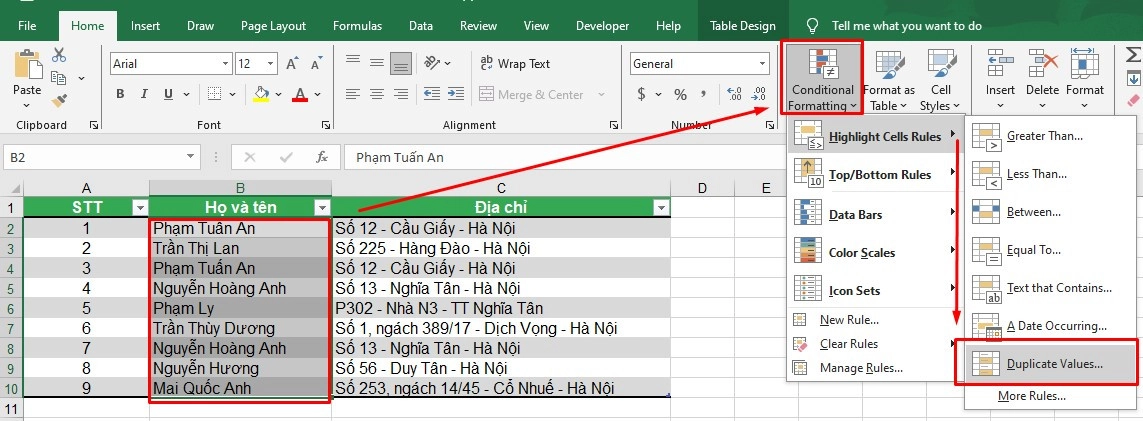
Tô màu dòng trùng bằng Conditional Formatting
Định dạng có điều kiện giúp bạn trực quan hóa dữ liệu bị trùng lặp bằng màu sắc nổi bật.
Các bước áp dụng
- Bôi đen cột hoặc vùng dữ liệu cần kiểm tra.
- Vào tab Home -> chọn Conditional Formatting.
- Chọn Highlight Cells Rules -> chọn Duplicate Values…
- Tùy chỉnh màu sắc hiển thị và nhấn OK. Dữ liệu trùng sẽ ngay lập tức được tô màu.
Sử dụng hàm COUNTIF để kiểm tra tần suất trùng
Hàm COUNTIF cho phép bạn đếm số lần xuất hiện của một giá trị trong vùng dữ liệu.
Cách viết công thức
Tạo một cột phụ bên cạnh bảng dữ liệu và nhập công thức: =COUNTIF($A$2:$A$20, A2)
- Kết quả = 1: Giá trị là duy nhất.
- Kết quả > 1: Giá trị đã bị lặp lại. Bạn có thể dựa vào cột này để lọc và xử lý theo nhu cầu.
4. Những Lưu Ý Quan Trọng Khi Xóa Dòng Trùng Trong Excel
Để tránh làm mất mát thông tin quan trọng hoặc gây lỗi cho bảng tính, bạn cần lưu ý một số vấn đề sau.
Kiểm tra khoảng trắng và ký tự ẩn
Nhiều trường hợp hai dòng nhìn có vẻ giống hệt nhau nhưng Excel vẫn không nhận diện là trùng lặp. Nguyên nhân thường do khoảng trắng thừa ở đầu/cuối chuỗi hoặc do sự khác biệt về ký tự tự do.
Cách xử lý khoảng trắng thừa
Hãy dùng hàm TRIM hoặc CLEAN để làm sạch dữ liệu trước khi thực hiện thao tác lọc trùng: =TRIM(A2)
Sao lưu dữ liệu trước khi thực hiện
Thao tác bằng Remove Duplicates sẽ can thiệp trực tiếp và xóa vĩnh viễn dữ liệu gốc. Do đó, bạn nên nhân bản file hoặc copy vùng dữ liệu sang một Worksheet mới trước khi áp dụng các thủ thuật xử lý. Việc chủ động học hỏi thêm kiến thức tại các website uy tín như daichuate.vn cũng sẽ giúp bạn trang bị thêm nhiều mẹo quản lý dữ liệu an toàn và hiệu quả hơn.
5. Kết Luận
Nắm vững cách xóa dòng trùng trong Excel là kỹ năng văn phòng cơ bản nhưng cực kỳ quan trọng giúp bạn tối ưu hóa thời gian và đảm bảo tính chuẩn xác cho mọi báo cáo. Tùy thuộc vào phiên bản Excel đang sử dụng cũng như tính chất công việc, bạn có thể linh hoạt chọn xóa trực tiếp bằng Remove Duplicates, trích xuất tự động bằng hàm UNIQUE hay kết hợp Conditional Formatting để đạt hiệu quả cao nhất.
