
Notion đã và đang trở thành một trong những không gian làm việc số toàn diện nhất hiện nay, giúp hàng triệu người tối ưu hóa quy trình làm việc và ghi chú cá nhân. Trong đó, tạo danh sách công việc cần làm (To-do list) là tính năng nền tảng nhưng mang lại hiệu quả năng suất rõ rệt nhất. Nếu bạn đang loay hoay chưa biết bắt đầu từ đâu, bài viết này sẽ hướng dẫn cách tạo checklist trên Notion nhanh và đơn giản chỉ với vài thao tác cơ bản. Dưới đây là trọn bộ thủ thuật từ phím tắt thông minh đến các tính năng nâng cao giúp bạn làm chủ không gian làm việc của mình trên daichuate.vn.
1. Tổng quan về tính năng Checklist trên Notion
Trước khi đi sâu vào các bước thực hiện, chúng ta cần hiểu rõ bản chất của checklist trên Notion và lý do tại sao nó lại được ưu chuộng đến vậy.

Checklist trên Notion là gì?
Checklist trên Notion (hay còn gọi là To-do list) là một khối dữ liệu (block) dạng danh sách có đi kèm ô tích chọn (checkbox). Khi hoàn thành một đầu việc, bạn chỉ cần click vào ô trống, dòng chữ tương ứng sẽ gạch ngang và mờ đi, đánh dấu trạng thái hoàn thành.
Lợi ích của việc sử dụng checklist trong công việc
- Tăng tính tập trung: Việc chia nhỏ dự án thành các nhiệm vụ chi tiết giúp bạn biết chính xác mình cần làm gì tiếp theo.
- Theo dõi tiến độ dễ dàng: Trực quan hóa những gì đã làm và những gì còn tồn đọng.
- Giảm áp lực ghi nhớ: Mọi công việc đều được lưu trữ trên một nền tảng duy nhất, giải phóng dung lượng bộ nhớ của não bộ.
2. Hướng dẫn chi tiết cách tạo checklist trên Notion nhanh và đơn giản
Notion cung cấp nhiều cách để bạn khởi tạo một checklist tùy thuộc vào thói quen thao tác bàn phím hoặc chuột.
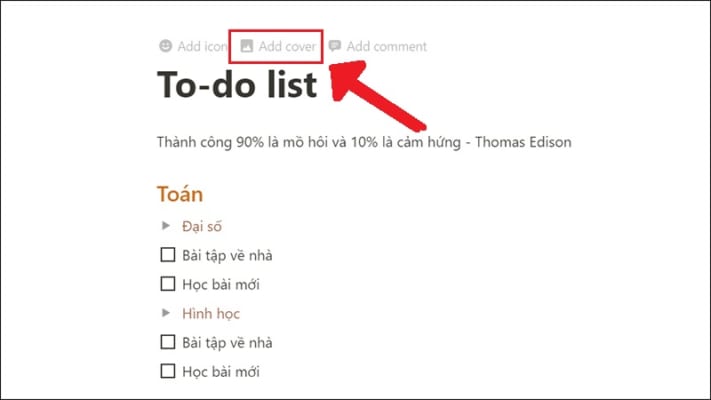
Sử dụng phím tắt và lệnh gõ nhanh (Quick Slash Commands)
Đây là phương pháp nhanh nhất giúp bạn tạo checklist mà không cần rời tay khỏi bàn phím.
Dùng lệnh gõ nhanh /to-do
- Tạo một dòng mới trên trang Notion bất kỳ.
- Gõ /todo hoặc /to-do rồi nhấn Enter.
- Ô tích chọn sẽ xuất hiện ngay lập tức, bạn chỉ cần nhập nội dung công việc.
- Nhấn Enter để tự động xuống dòng và tạo ô tích chọn tiếp theo.
Sử dụng ký tự đại diện []
- Ở đầu dòng mới, gõ hai dấu ngoặc vuông vuông góc liền nhau: [].
- Ngay sau khi gõ xong, Notion sẽ tự động biến chuỗi ký tự đó thành một checkbox.
- Nhập nội dung nhiệm vụ của bạn.
Sử dụng giao diện kéo thả và Menu Block
Nếu bạn ưu tiên sử dụng chuột, Notion cũng cung cấp giao diện trực quan rất dễ thao tác.
Thêm checkbox từ dấu + (Thêm khối mới)
- Di chuột đến đầu dòng mới, click vào biểu tượng dấu cộng + xuất hiện ở lề bên trái.
- Trong menu hiện ra, cuộn tìm hoặc chọn mục To-do list.
- Bắt đầu điền danh sách công việc của bạn.
Chuyển đổi đoạn văn bản sẵn có thành checklist (Turn Into)
- Bôi đen các dòng văn bản đã gõ từ trước.
- Click vào biểu tượng 6 dấu chấm (⋮⋮) ở bên trái dòng chọn.
- Chọn Turn into > Chọn To-do list. Tất cả nội dung được chọn sẽ lập tức chuyển thành dạng checklist.
3. Nâng cấp checklist với cơ sở dữ liệu Notion (Notion Database)
Nếu checklist dạng văn bản thông thường chưa đủ đáp ứng nhu cầu quản lý dự án phức tạp, việc kết hợp với Notion Database sẽ giúp bạn có một hệ thống quản lý công việc chuyên nghiệp hơn.
Tạo cột Checkbox trong bảng dữ liệu (Table View)
- Tạo một Database mới bằng lệnh /table.
- Thêm một cột mới, ở mục Property type, chọn Checkbox.
- Đặt tên cho cột này (ví dụ: “Hoàn thành”, “Done”, “Status”). Mỗi dòng giờ đây sẽ đóng vai trò như một thẻ công việc có thể tích chọn.
Sử dụng thuộc tính Status (Trạng thái)
- Trong Database, chọn thêm thuộc tính Status.
- Phân loại công việc theo 3 trạng thái mặc định: To-do (Cần làm), In progress (Đang làm), và Complete (Đã xong).
- Cách này giúp bạn quản lý luồng công việc linh hoạt hơn thay vì chỉ đơn thuần là đúng/sai hoặc xong/chưa xong.

4. Các mẹo nhỏ giúp tối ưu checklist trên Notion
Áp dụng một vài quy tắc và công cụ bổ trợ sẽ biến các danh sách công việc đơn điệu thành một bảng kế hoạch sinh động và trực quan.
Quản lý giao diện và thứ tự ưu tiên
- Phân cấp checklist bằng phím Tab: Nhấn Tab để thụt dòng checklist con vào bên trong checklist cha, tạo cấu trúc công việc phân cấp rõ ràng. Nhấn Shift + Tab để lùi dòng ra ngoài.
- Sử dụng màu sắc và Icon: Bôi đen danh sách để thay đổi màu chữ hoặc màu nền (Highlight), giúp đánh dấu cấp độ ưu tiên (đỏ, vàng, xanh).
Tự động hóa và tạo mẫu định kỳ (Template Button)
- Sử dụng khối /template để tạo ra một nút bấm tự động sinh ra danh sách công việc hàng ngày hoặc hàng tuần chỉ bằng một cú click.
- Nhờ đó, bạn không phải tốn thời gian gõ lại các đầu việc lặp đi lặp lại như “Tập thể dục”, “Đọc sách 30 phút”, “Kiểm tra email buổi sáng”.
Kết luận
Việc nắm vững cách tạo checklist trên Notion nhanh và đơn giản không chỉ giúp bạn tiết kiệm thời gian khởi tạo mà còn nâng cao đáng kể hiệu suất làm việc hàng ngày. Dù bạn sử dụng phím tắt /todo nhanh gọn hay kết hợp với Database nâng cao, yếu tố quyết định vẫn là duy trì thói quen cập nhật và theo dõi danh sách công việc đều đặn. Hãy mở Notion lên ngay hôm nay và bắt tay vào thiết lập cho mình một hệ thống checklist thật tối ưu!
