
Ghi lại các cuộc họp, buổi học trực tuyến hay hội thảo trên Zoom đã trở thành nhu cầu thiết yếu đối với dân văn phòng, học sinh và sinh viên. Việc lưu trữ video không chỉ giúp bạn dễ dàng xem lại các nội dung quan trọng mà còn đảm bảo không bỏ sót bất kỳ thông tin quan trọng nào. Trong bài viết này, chúng tôi sẽ hướng dẫn bạn cách ghi hình cuộc họp Zoom nhanh và đơn giản nhất trên cả máy tính lẫn điện thoại, cùng những mẹo xử lý sự cố phổ biến giúp quá trình ghi hình diễn ra mượt mà.
1. Tại sao nên ghi hình lại các cuộc họp trên Zoom?
Trong thời đại làm việc từ xa và học tập trực tuyến phát triển mạnh mẽ, tính năng ghi hình (Record) của Zoom mang lại rất nhiều giá trị thực tiễn cho người dùng.

Lưu trữ thông tin và tài liệu học tập
Các buổi thảo luận, bài giảng trực tuyến thường chứa lượng lớn thông tin. Việc ghi lại video giúp bạn chủ động ôn tập, tra cứu lại các ý chính hoặc những chi tiết phức tạp bất cứ lúc nào mà không cần phải ghi chép quá nhanh trong lúc họp.
Chia sẻ cho người vắng mặt
Không phải ai cũng có thể tham gia cuộc họp đúng giờ do trùng lịch trình hoặc sự cố kỹ thuật. Bản ghi hình là giải pháp hoàn hảo để gửi lại cho các thành viên vắng mặt, giúp mọi người đồng bộ công việc nhanh chóng.
2. Điều kiện để ghi hình cuộc họp Zoom bạn cần biết
Trước khi bắt đầu, bạn cần nắm rõ một số quy định và thiết lập cơ bản của nền tảng Zoom đối với tính năng ghi hình.
Quyền ghi hình (Host và Co-host)
Theo mặc định, chỉ có người chủ trì (Host) hoặc người đồng chủ trì (Co-host) mới có quyền bật tính năng ghi hình. Nếu bạn là người tham gia (Participant), bạn phải gửi yêu cầu và được Host cấp quyền (Allow Record) thì nút ghi hình mới xuất hiện trên giao diện.
Phân biệt Local Recording và Cloud Recording
Zoom cung cấp hai hình thức lưu trữ video chính:
- Local Recording (Ghi hình vào máy tính): Dành cho cả tài khoản Zoom miễn phí (Free) và trả phí. Video sẽ được xử lý và lưu trực tiếp vào ổ cứng máy tính của bạn.
- Cloud Recording (Ghi hình trên đám mây): Chỉ áp dụng cho các tài khoản trả phí (Pro, Business, Enterprise). Video sẽ được lưu trên hệ thống đám mây của Zoom, giúp tiết kiệm dung lượng máy tính và dễ dàng chia sẻ qua đường link.
3. Cách ghi hình cuộc họp Zoom nhanh trên máy tính
Thao tác trên máy tính (Windows hoặc macOS) là cách phổ biến nhất để lưu lại video cuộc họp với chất lượng cao và đầy đủ tính năng.
Các bước thực hiện chi tiết
- Mở ứng dụng Zoom trên máy tính và tiến hành tham gia hoặc bắt đầu cuộc họp.
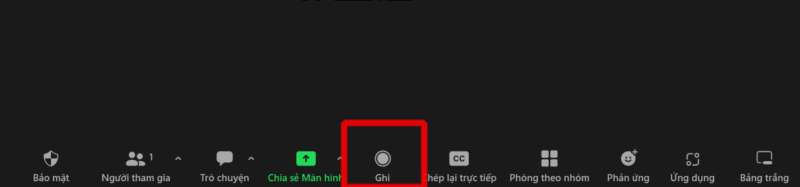
- Tại thanh công cụ phía dưới màn hình, tìm và nhấn vào biểu tượng Record (hoặc nhấn tổ hợp phím tắt Alt + R trên Windows, Cmd + Shift + R trên Mac).
- Nếu sử dụng tài khoản trả phí, hệ thống sẽ hỏi bạn muốn chọn Record on this Computer hay Record to the Cloud. Hãy chọn phương thức phù hợp.
- Khi quá trình ghi hình bắt đầu, biểu tượng Recording… sẽ xuất hiện ở góc trên bên trái màn hình.
Cách tạm dừng và kết thúc ghi hình
- Tạm dừng (Pause): Nhấn biểu tượng Pause trên thanh công cụ nếu bạn muốn tạm ngưng ghi ở những đoạn nghỉ giải lao hoặc thông tin nội bộ.
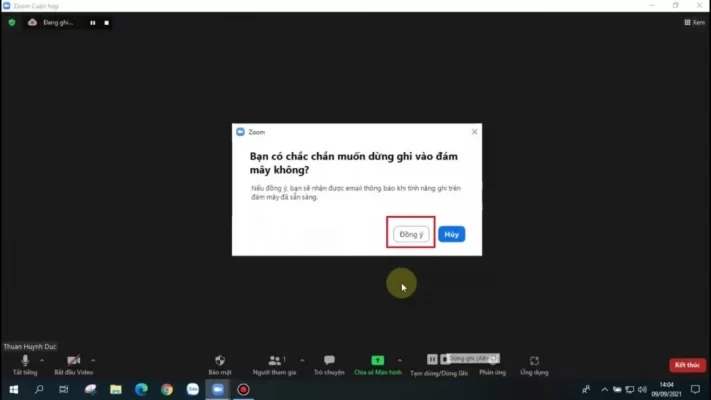
- Kết thúc (Stop): Nhấn biểu tượng Stop khi cuộc họp hoàn tất. Khi bạn bấm End Meeting, Zoom sẽ tự động chuyển đổi (convert) đoạn ghi âm/ghi hình thành file định dạng .mp4 và mở thư mục chứa file cho bạn.
4. Hướng dẫn ghi âm và quay màn hình Zoom trên điện thoại
Nếu bạn sử dụng smartphone (iOS hoặc Android), thao tác ghi hình sẽ có một vài điểm khác biệt so với máy tính.
Ghi hình trực tiếp qua ứng dụng Zoom (Tài khoản trả phí)
Tính năng ghi hình trực tiếp trên ứng dụng Zoom Mobile hiện chỉ hỗ trợ Cloud Recording dành cho tài khoản trả phí.
- Bắt đầu hoặc tham gia cuộc họp trên điện thoại với vai trò Host.
- Chạm vào màn hình để hiển thị thanh menu, chọn biểu tượng Khác (More) có dấu ba chấm ở góc dưới bên phải.
- Chọn Record to the Cloud (Ghi vào đám mây).
- Để dừng ghi, bạn truy cập lại menu Khác (More) và nhấn Stop Recording. Link video sẽ được gửi về email của bạn sau khi cuộc họp kết thúc.
Sử dụng tính năng quay màn hình mặc định của điện thoại
Đối với tài khoản Zoom miễn phí hoặc khi bạn không được Host cấp quyền, sử dụng công cụ quay màn hình có sẵn trên điện thoại là thủ thuật hiệu quả nhất.
Thao tác trên iPhone (iOS)
- Vào Cài đặt > Trung tâm điều khiển > Thêm tính năng Ghi màn hình (Screen Recording).
- Trong cuộc họp Zoom, vuốt màn hình để mở Trung tâm điều khiển, nhấn giữ nút Ghi màn hình.
- Bật Micro nếu bạn muốn ghi lại cả tiếng của mình, sau đó nhấn Bắt đầu ghi.
Thao tác trên điện thoại Android
- Vuốt thanh thông báo nhanh từ đỉnh màn hình xuống.
- Tìm và chọn biểu tượng Ghi màn hình (Screen Recorder).
- Chọn nguồn âm thanh (Âm thanh hệ thống & Micro) rồi nhấn Bắt đầu.
5. Mẹo tối ưu chất lượng và khắc phục lỗi khi ghi hình Zoom
Để đoạn video ghi lại đạt chất lượng hình ảnh và âm thanh tốt nhất, bạn nên áp dụng một số kinh nghiệm thực tế dưới đây.
Tối ưu dung lượng và chất lượng video
- Bật tính năng tối ưu cho trình chỉnh sửa bên thứ ba: Trong phần Cài đặt Zoom (Settings > Recording), hãy tích chọn Optimize for 3rd party video editor nếu bạn có ý định cắt ghép video sau đó.
- Chọn vị trí lưu file: Kiểm tra ổ đĩa lưu trữ trên máy tính còn đủ dung lượng trống trước khi bắt đầu các cuộc họp kéo dài nhiều giờ.
Sửa lỗi không tìm thấy nút Record hoặc không ghi được tiếng
- Không thấy nút Record: Hãy kiểm tra xem bạn đã được cấp quyền Host/Co-host chưa. Nếu chưa, hãy nhắn tin nhờ Host bấm vào tên bạn trong danh sách người tham gia và chọn Allow Record.
- Video không có âm thanh: Kiểm tra lại cài đặt micro và loa trong Zoom. Đảm bảo bạn đã bấm Join Audio khi bắt đầu vào phòng họp.
6. Lời kết
Việc nắm vững cách ghi hình cuộc họp Zoom nhanh và đơn giản sẽ giúp bạn chủ động hơn trong công việc cũng như học tập hàng ngày. Dù sử dụng máy tính hay điện thoại, chỉ với vài thao tác cơ bản là bạn đã có thể lưu trữ trọn vẹn nội dung cuộc họp để tra cứu khi cần thiết. Nếu bạn muốn tìm hiểu thêm nhiều kiến thức công nghệ hữu ích khác, hãy truy cập daichuate.vn để cập nhật các hướng dẫn mới nhất nhé!
