Đặt mật khẩu cho file nén WinRAR là giải pháp quan trọng giúp bảo vệ các tài liệu cá nhân, thông tin công việc hay dữ liệu nhạy cảm khỏi sự truy cập trái phép. Việc khóa file không chỉ giúp ngăn chặn nguy cơ rò rỉ thông tin mà còn tăng cường tính riêng tư khi chia sẻ dữ liệu qua internet. Bài viết này sẽ hướng dẫn chi tiết từng bước cách đặt mật khẩu file WinRAR an toàn, giải thích chuẩn xác các cơ chế mã hóa hiện đại và chia sẻ các lưu ý thiết thực để bạn làm chủ thủ thuật bảo mật dữ liệu hiệu quả nhất.
1. Tại sao nên đặt mật khẩu cho file WinRAR?
WinRAR là một trong những phần mềm nén và giải nén tệp phổ biến nhất hiện nay. Ngoài tính năng giảm dung lượng file để dễ dàng lưu trữ và chia sẻ, WinRAR còn tích hợp tính năng bảo mật mạnh mẽ.
- Bảo vệ quyền riêng tư: Tránh trường hợp người khác vô tình hoặc cố ý mở các tệp cá nhân khi dùng chung máy tính.
- An toàn khi gửi qua mạng: Khi gửi tài liệu qua Email, Zalo, Telegram hay các nền tảng lưu trữ đám mây, việc đặt mật khẩu đảm bảo chỉ người nhận có mã khóa mới có thể xem được nội dung.
- Ngăn chặn phần mềm độc hại: Một số thuật toán nén và mã hóa giúp tệp tránh bị các chương trình quét tự động can thiệp hoặc sửa đổi bất hợp pháp.
2. Chuẩn bị trước khi thiết lập mật khẩu WinRAR
Để quá trình đặt mã khóa diễn ra thuận lợi, bạn nên kiểm tra và chuẩn bị một số yếu tố sau:
Cập nhật phiên bản WinRAR mới nhất
Việc sử dụng phiên bản WinRAR nâng cấp giúp bạn tiếp cận với chuẩn mã hóa AES-256 bit – tiêu chuẩn bảo mật cao cấp hiện nay. Các phiên bản cũ có thể chỉ hỗ trợ mã hóa yếu hơn hoặc dễ bị ảnh hưởng bởi các công cụ dò mật khẩu tự động.
Đặt mật khẩu đủ độ phức tạp
Một mật khẩu an toàn nên bao gồm:
- Tối thiểu từ 8 đến 12 ký tự trở lên.
- Kết hợp chữ hoa, chữ thường, chữ số và ký tự đặc biệt (ví dụ: @, #, $, %).
- Tránh sử dụng các thông tin dễ đoán như ngày sinh, số điện thoại hay chuỗi số liên tiếp (123456).
3. Hướng dẫn cách đặt mật khẩu file WinRAR an toàn và nhanh chóng
Dưới đây là các thao tác chi tiết giúp bạn nhanh chóng khóa tệp WinRAR ngay từ lúc tạo file nén.
Bước 1: Chọn tệp cần nén và mở giao diện WinRAR
- Nhấp chuột phải vào file hoặc thư mục bạn muốn bảo mật.
- Chọn Add to archive… (Thêm vào tập tin nén…).
Bước 2: Thiết lập cấu hình bảo mật
Một hộp thoại mới sẽ xuất hiện. Tại đây, bạn tiến hành cài đặt mã khóa:
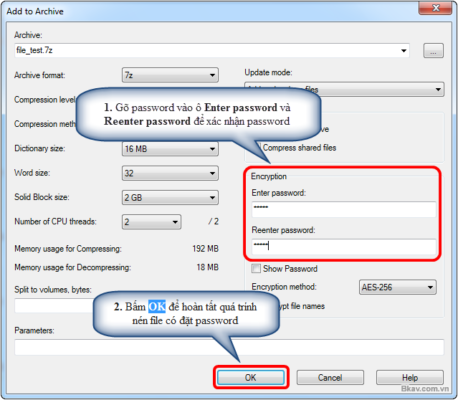
- Tại tab General (EET/Chung), tìm và nhấn vào nút Set password… (Đặt mật khẩu…).
- Nhập mật khẩu bạn muốn đặt vào ô Enter password.
- Nhập lại mật khẩu đó ở ô Re-enter password for verification để xác nhận.
Bước 3: Tùy chọn nâng cao – Mã hóa tên file (Encrypt file names)
WinRAR cung cấp tùy chọn Encrypt file names.
- Nếu không chọn: Người khác vẫn có thể mở file nén để xem danh sách tên các tệp bên trong, nhưng không thể giải nén hoặc mở nội dung nếu không có mật khẩu.
- Nếu chọn: Người dùng phải nhập mật khẩu chính xác ngay từ đầu mới có thể thấy được danh sách các tệp nằm bên trong file nén. Đây là lựa chọn được khuyến nghị để đạt độ an toàn tối đa.
Sau khi hoàn tất cài đặt, nhấn OK để đóng cửa sổ mật khẩu, sau đó nhấn OK lần nữa ở giao diện chính để WinRAR tiến hành nén và mã hóa file.
4. Cách đặt mật khẩu cho file WinRAR đã tồn tại
Trong trường hợp bạn đã có sẵn một file nén (.rar hoặc .zip) và muốn bổ sung mật khẩu mà không muốn giải nén ra rồi nén lại thủ công, bạn có thể thực hiện theo quy trình sau:
Chuyển đổi định dạng lưu trữ (Convert archives)
- Mở ứng dụng WinRAR từ giao diện máy tính.
- Tìm và chọn file nén cần đặt mật khẩu.
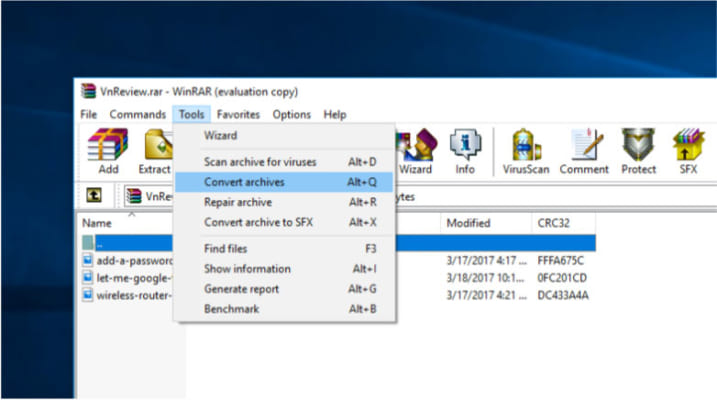
- Trên thanh menu phía trên, chọn Tools -> Convert archives (hoặc dùng tổ hợp phím Alt + Q).
Thiết lập mã hóa cho file hiện có
- Trong cửa sổ Convert archives, chọn nút Compression… (Nén…).
- Tại cửa sổ hiển thị tiếp theo, chọn Set password… và nhập mật khẩu mong muốn.
- Nhấn OK để hoàn tất quá trình chuyển đổi. WinRAR sẽ tạo ra một bản sao mới của file nén có đi kèm mật khẩu bảo vệ.
5. Những lưu ý quan trọng để không bị mất dữ liệu
Dù cách đặt mật khẩu file WinRAR an toàn rất dễ thực hiện, bạn vẫn cần lưu ý một số điểm then chốt để tránh rủi ro phát sinh trong quá trình sử dụng:
Quản lý và lưu trữ mật khẩu cẩn thận
WinRAR sử dụng thuật toán mã hóa mạnh và không cung cấp tính năng “Khôi phục mật khẩu” (Forgot Password). Nếu bạn quên mật khẩu, việc mở file sẽ vô cùng khó khăn và gần như không thể nếu mật khẩu dài và phức tạp. Hãy lưu mật khẩu vào các ứng dụng quản lý mật khẩu uy tín hoặc ghi chép ở nơi an toàn.
Tránh chia sẻ mật khẩu qua kênh không an toàn
Nếu cần gửi file nén kèm mật khẩu cho đối tác hoặc bạn bè, hãy gửi file nén qua một ứng dụng (như Email) và gửi mật khẩu qua một kênh khác (như tin nhắn SMS hoặc ứng dụng chat mã hóa) để giảm thiểu nguy cơ bị chặn bắt dữ liệu. Bạn cũng có thể tham khảo thêm nhiều thủ thuật công nghệ hữu ích khác tại daichuate.vn để tối ưu hóa quy trình làm việc và bảo mật thông tin hàng ngày.
6. Kết luận
Việc làm chủ cách đặt mật khẩu file WinRAR an toàn là kỹ năng cần thiết giúp bạn chủ động bảo vệ các dữ liệu quan trọng trước những rủi ro an ninh mạng. Chỉ với vài thao tác đơn giản cùng việc áp dụng các nguyên tắc đặt mật khẩu mạnh, bạn hoàn toàn có thể yên tâm khi lưu trữ cũng như chia sẻ tệp tin. Hãy áp dụng ngay các hướng dẫn trên để đảm bảo an toàn tuyệt đối cho tài nguyên số của bạn!
