Đã bao giờ bạn hào hứng mở một đoạn video vừa quay trên điện thoại hay máy ảnh lên máy tính, để rồi ngao đán phát hiện ra hình ảnh bị lật ngược hoặc nghiêng hẳn sang một bên? Đây là sự cố cực kỳ phổ biến do thiết bị quay không tự động định hướng được khung hình. May mắn thay, bạn không cần phải cài đặt các phần mềm dựng phim đắt đỏ hay phức tạp. Cách xoay video bằng VLC nhanh và miễn phí sẽ giúp bạn giải quyết triệt để rắc rối này. Trong bài viết dưới đây, chúng tôi sẽ hướng dẫn chi tiết từng bước xoay góc nhìn video tạm thời để xem ngay cũng như cách lưu cố định file video chuẩn hướng để sử dụng lâu dài.
1. Tại sao video bị nghiêng và vì sao nên dùng VLC Media Player?
Hiện tượng video quay bị ngược hay lệch hướng 90 độ, 180 độ xảy ra khá phổ biến trong quá trình thao tác quay chụp hàng ngày. Việc hiểu rõ nguyên nhân và lựa chọn công cụ xử lý phù hợp sẽ giúp bạn tiết kiệm tối đa thời gian.
1.1 Nguyên nhân khiến video bị xoay ngược góc nhìn
- Cảm biến định hướng không kịp phản hồi: Khi quay bằng điện thoại thông minh, nếu bạn xoay chuyển góc máy quá nhanh, cảm biến trọng lực trên thiết bị có thể không kịp ghi nhận hướng quay ban đầu.
- Tắt tính năng tự động xoay: Màn hình thiết bị bị khóa xoay dẫn đến file ghi hình lưu thông số orientation (định hướng) không chuẩn.
- Lỗi tương thích giữa các thiết bị: Một số định dạng video khi truyền từ thiết bị iOS/Android sang máy tính Windows hoặc macOS bị mất metadata chỉ dẫn hướng hiển thị.
1.2 Ưu điểm vượt trội khi sử dụng VLC Media Player
VLC không chỉ là trình phát đa phương tiện mã nguồn mở phổ biến nhất thế giới mà còn tích hợp nhiều thủ thuật chỉnh sửa video hữu ích.
- Miễn phí và an toàn: 100% không chứa quảng cáo, mã độc hay yêu cầu trả phí bản quyền.
- Tương thích đa nền tảng: Chạy mượt mà trên Windows, macOS và Linux.
- Xử lý nhanh chóng: Cho phép xoay góc nhìn tức thì mà không cần encode (mã hóa) lại toàn bộ video nếu chỉ muốn xem tạm thời.
- Hỗ trợ đa định dạng: Xoay dễ dàng các file MP4, AVI, MKV, MOV,… mà không bị lỗi định dạng.
2. Hướng dẫn cách xoay video bằng VLC nhanh để xem tạm thời
Nếu bạn chỉ muốn điều chỉnh hướng video ngay lập tức để thưởng thức nội dung trên máy tính mà không có nhu cầu lưu thành một file mới, tính năng Interactive Zoom & Geometry của VLC là giải pháp tối ưu.
2.1 Các bước thực hiện chi tiết
- Mở phần mềm VLC Media Player và mở file video đang bị ngược góc của bạn (Ctrl + O).
- Trên thanh menu trên cùng, nhấn chọn mục Tools (Công cụ) -> chọn Effects and Filters (Hiệu ứng và Bộ lọc) hoặc dùng tổ hợp phím tắt Ctrl + E.
- Trong cửa sổ Adjustments and Effects xuất hiện, chuyển sang thẻ Video Effects (Hiệu ứng Video) -> chọn tiếp thẻ Geometry (Hình học).
- Đánh dấu tích vào ô Transform (Chuyển đổi).
- Tại menu thả xuống ngay bên dưới, bạn lựa chọn góc xoay tương ứng:
- Rotate by 90 degrees: Xoay sang phải 90 độ.
- Rotate by 180 degrees: Lật ngược video 180 độ.
- Rotate by 270 degrees: Xoay sang phải 270 độ (tương đương xoay trái 90 độ).
- Flip horizontally / Flip vertically: Lật video theo chiều ngang hoặc chiều dọc.
- Hoặc bạn có thể tích vào ô Rotate (Xoay) và dùng chuột kéo núm xoay tròn để điều chỉnh góc độ lẻ theo ý muốn.
- Nhấn Close (Đóng) để áp dụng ngay lập tức.
2.2 Lưu ý quan trọng khi xoay video xem tạm thời
- Cách này chỉ làm thay đổi cách hiển thị của trình phát VLC tại thời điểm đó. Tệp tin gốc của bạn hoàn toàn không bị thay đổi dữ liệu.
- Cực kỳ quan trọng: Sau khi xem xong, bạn cần quay lại đường dẫn Tools -> Effects and Filters -> Geometry và bỏ tích ô Transform/Rotate. Nếu không hủy bỏ cài đặt này, tất cả các video chuẩn sau đó bạn mở bằng VLC cũng sẽ bị xoay theo cấu hình cũ.
3. Cách xoay video bằng VLC và lưu cố định file mới
Khi bạn cần gửi video cho người khác, đăng lên mạng xã hội hoặc chép vào USB để trình chiếu, việc xoay tạm thời là chưa đủ. Bạn cần xuất ra một file video mới đã được định hướng chuẩn xác.
3.1 Bật bộ lọc chuyển đổi hệ thống (Video transformation filter)
Trước khi tiến hành lưu (convert), bạn phải cấp quyền cho bộ mã hóa của VLC can thiệp vào luồng dữ liệu hình ảnh.
Bước 1: Mở cài đặt nâng cao của VLC
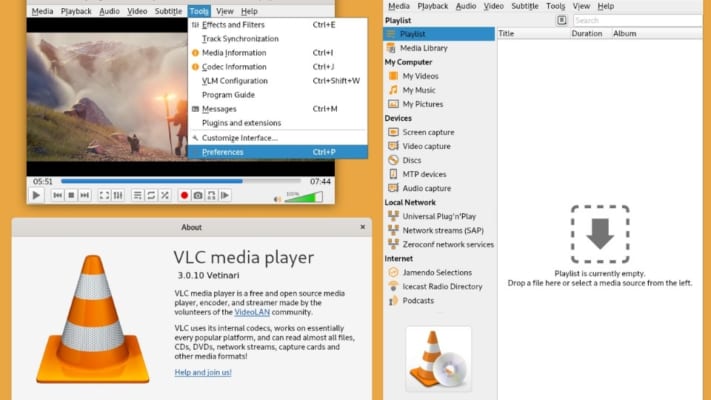
- Tại giao diện chính của VLC, chọn Tools -> Preferences (Tùy chỉnh) hoặc nhấn phím tắt Ctrl + P.
Bước 2: Kích hoạt hiển thị toàn bộ tham số
- Ở góc dưới bên trái cửa sổ Preferences (mục Show settings), tích chọn nút All (Tất cả) để chuyển sang giao diện cài đặt nâng cao.
Bước 3: Đánh dấu bộ lọc Video Transformation Filter
- Tìm đến mục Sout stream ở cột menu bên trái -> mở rộng mục Transcode.
- Tìm thanh danh sách bên phải, tích chọn vào ô Video transformation filter (Bộ lọc chuyển đổi video).
- Nhấn Save (Lưu) để xác nhận thay đổi cấu hình.
3.2 Tiến hành xoay và Render lưu file mới
Sau khi chuẩn bị xong phần thiết lập bộ lọc, các bước xuất file chuẩn hướng thực hiện như sau:
Bước 1: Mở tính năng Convert / Save
- Nhấn vào menu Media (Tập tin) góc trên bên trái -> chọn Convert / Save (Chuyển đổi / Lưu) hoặc ấn Ctrl + R.
Bước 2: Thêm tệp video cần xoay
- Tại cửa sổ Open Media, nhấn nút + Add (+ Thêm) và chọn file video đang bị nghiêng của bạn.
- Nhấn nút Convert / Save bên dưới.
Bước 3: Cấu hình Profile chuyển đổi
- Trong mục Settings, tại dòng Profile, hãy chọn định dạng đầu ra phổ biến (ví dụ: Video – H.264 + MP3 (MP4)).
- Nhấn vào biểu tượng Cái cờ-lê (Edit selected profile) ngay cạnh danh sách Profile.
- Chuyển sang thẻ Video codec -> chọn tiếp thẻ con Filters (Bộ lọc).
- Cuộn xuống tìm và đánh dấu tích vào ô Video transformation filter. Nhấn Save.
Bước 4: Chọn vị trí lưu và bắt đầu xuất file
- Tại mục Destination file (Tệp đích), nhấn Browse (Duyệt) để chọn thư mục lưu và đặt tên cho file mới.
- Nhấn Start (Bắt đầu).
- Thanh thời gian phát của VLC sẽ chạy từ đầu đến cuối đại diện cho tiến trình render video. Hãy kiên nhẫn chờ quá trình này hoàn tất mà không tắt ứng dụng.
4. Những câu hỏi thường gặp khi xoay video bằng phần mềm VLC
Dưới đây là tổng hợp một số thắc mắc phổ biến mà người dùng thường gặp phải trong quá trình thực hiện xoay hướng video.
4.1 Tại sao sau khi lưu file mới nhưng video vẫn bị nghiêng?
Trường hợp này xảy ra do bạn chưa bật tính năng Video transformation filter đồng thời ở cả hai nơi: trong Preferences (Show settings: All) và trong mục Profile filters của trình Convert. Hãy kiểm tra lại các bước ở mục 3.1 và 3.2 để đảm bảo không bỏ sót bước tích chọn nào.
4.2 Xoay video bằng VLC có làm giảm chất lượng hình ảnh không?
Khi bạn thực hiện thao tác lưu cố định (Convert), phần mềm sẽ tiến hành mã hóa lại (re-encode) luồng video. Nếu giữ nguyên bitrate và thông số mặc định của Profile MP4 tiêu chuẩn, chất lượng hình ảnh sẽ gần như tương đồng với file gốc mà mắt thường khó nhận ra sự thay đổi.
4.3 Mẹo nhỏ nâng cao hiệu suất xử lý video
Nếu bạn thường xuyên phải làm việc với các file phương tiện dung lượng lớn hoặc xử lý lỗi đa phương tiện, việc học hỏi thêm kiến thức từ các trang công nghệ uy tín như daichuate.vn sẽ giúp bạn bỏ túi nhiều thủ thuật phần mềm hữu ích, tối ưu hóa tốc độ làm việc đáng kể.
Kết luận
Thao tác điều chỉnh hướng khung hình không hề phức tạp nếu bạn nắm rõ quy trình. Hi vọng hướng dẫn chi tiết về cách xoay video bằng VLC nhanh trong bài viết này đã giúp bạn dễ dàng khắc phục sự cố video bị ngược hay nghiêng góc, mang lại trải nghiệm xem phim trọn vẹn và chuyên nghiệp nhất. Chúc bạn thực hiện thành công!
