
Một bài thuyết trình chứa toàn văn bản và hình ảnh tĩnh rất dễ khiến người nghe cảm thấy nhàm chán, thiếu năng lượng. Việc áp dụng Cách chèn video vào PowerPoint chính là chìa khóa giúp slide của bạn trở nên sinh động, trực quan và chuyên nghiệp hơn bao giờ hết. Bài viết này sẽ hướng dẫn bạn chi tiết từng bước nhúng video từ máy tính lẫn nguồn trực tuyến, đi kèm các thiết lập playback thông minh và cách xử lý sự cố thường gặp. Hãy cùng khám phá ngay những thao tác đơn giản để biến slide thuyết trình thành một tác phẩm đầy cuốn hút!
1. Lợi ích khi đưa video vào slide thuyết trình
Thêm yếu tố đa phương tiện vào bài thuyết trình không chỉ là hình thức trang trí mà còn mang lại hiệu quả rõ rệt trong việc truyền tải thông tin:
- Tăng tính tương tác và thu hút thị giác: Video chuyển động tự nhiên dễ dàng thu hút sự tập trung của người xem hơn là các khối văn bản dài.
- Tiết kiệm thời gian giải thích: Một đoạn phim minh họa ngắn 30 giây có thể thay thế cho hàng trăm từ diễn giải phức tạp, đặc biệt là các quy trình vận hành hoặc báo cáo thực tế.
- Nâng cao sự chuyên nghiệp: Việc phối hợp nhịp nhàng giữa hình ảnh, âm thanh và chuyển động giúp diễn giả tự tin hơn, tạo ấn tượng sâu sắc với khán giả.
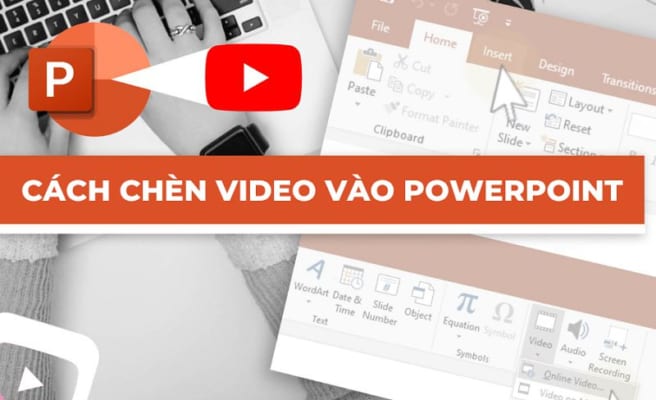
2. Hướng dẫn chi tiết cách chèn video vào PowerPoint
Tùy thuộc vào nguồn lưu trữ tệp đa phương tiện, bạn có thể lựa chọn một trong hai phương pháp nhúng video dưới đây.
2.1. Nhúng tệp video có sẵn từ máy tính
Đây là phương pháp phổ biến và ổn định nhất vì tệp video sẽ chạy trực tiếp từ ổ cứng mà không phụ thuộc vào kết quả kết nối Internet.
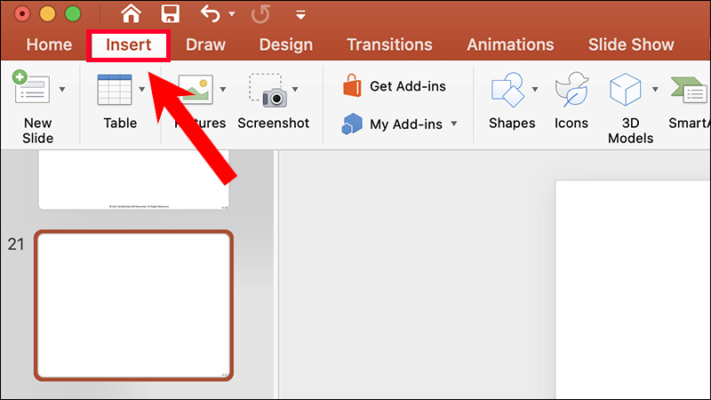
1.Mở thẻ Insert:Bước đầu tiên để chọn các đối tượng đa phương tiện.
Mở tệp PowerPoint đang làm việc, chuyển đến slide cần thêm video. Trên thanh công cụ Ribbon, nhấn chọn thẻ Insert (Chèn).
2.Chọn tùy chọn Video:Tìm nhóm công cụ Media ở góc phải.
Tại nhóm công cụ Media, nhấp vào biểu tượng Video. Sau đó chọn This Device… (hoặc Video on My PC… tùy theo phiên bản Office bạn đang sử dụng).
3.Tải tệp video lên Slide:Hỗ trợ các định dạng MP4, MOV, WMV.
Cửa sổ quản lý tệp hiển thị. Bạn tìm đến thư mục chứa tệp phim, chọn video mong muốn và nhấn Insert để hoàn tất.
2.2. Nhúng video trực tuyến từ Youtube hoặc các nền tảng khác
Nếu không muốn gia tăng dung lượng file slide hoặc muốn chèn các clip trực tuyến, bạn có thể nhúng đường dẫn trực tiếp.
1.Lấy mã nhúng hoặc liên kết video:Sao chép địa chỉ URL của video.
Mở trình duyệt, truy cập vào trang chứa video (như YouTube hay Vimeo), sau đó sao chép đường dẫn (URL) trên thanh địa chỉ.
2.Chèn liên kết vào PowerPoint:Sử dụng tính năng Online Video.
Quay lại PowerPoint, chọn Insert > Video > Online Videos… (hoặc Online Video…).
3.Dán URL và xác nhận:Kiểm tra khung xem trước trước khi tạo.
Dán đường dẫn vừa chép vào khung tìm kiếm. Khi hình ảnh xem trước của video xuất hiện, bạn nhấn Insert để đưa video vào bài.
3. Thiết lập tùy chỉnh nâng cao cho video sau khi chèn
Sau khi chèn thành công, việc điều chỉnh các thông số trình chiếu sẽ giúp video phát đúng lúc và mượt mà hơn.
3.1. Cấu hình chế độ phát (Playback Options)
Khi nhấp chuột vào khung video, hai thẻ mới là Video Format và Playback sẽ xuất hiện trên thanh Ribbon.
Chế độ tự động phát hoặc kích hoạt bằng cú nhấp chuột
- Automatically: Video sẽ tự động chạy ngay khi bạn chuyển đến slide đó.
- When Clicked On: Video chỉ chạy khi bạn nhấp trực tiếp vào khung hình.
- In Click Sequence: Video sẽ phát theo đúng thứ tự nhấp chuột trình chiếu của hiệu ứng.
Cài đặt lặp lại và toàn màn hình
- Loop until Stopped: Đánh dấu tích vào ô này nếu bạn muốn video tự động lặp lại liên tục cho đến khi chuyển slide.
- Play Full Screen: Giúp video tự động phóng to toàn màn hình khi bắt đầu phát.
3.2. Cắt gọt và chỉnh sửa độ dài video (Trim Video)
Bạn không nhất thiết phải chiếu toàn bộ tệp phim dài nếu chỉ cần dùng một phân đoạn ngắn.
Thiết lập điểm đầu và điểm kết thúc
- Nhấp vào video, chọn thẻ Playback > chọn tính năng Trim Video.
- Kéo thanh trượt màu xanh (bắt đầu) và màu đỏ (kết thúc) đến khoảng thời gian mong muốn.
- Nhấn OK để lưu đoạn đã cắt.
Thêm hiệu ứng mờ dần (Fade In/Fade Out)
- Trong mục Fade Duration, bạn có thể chỉnh thông số Fade In (hiện dần) và Fade Out (ẩn dần) để âm thanh và hình ảnh chuyển cảnh êm ái, tránh gây giật mình cho người nghe.

4. Các lưu ý quan trọng và cách khắc phục lỗi thường gặp
Trong quá trình thực hiện các thủ thuật thiết kế bài giảng hay báo cáo, người dùng có thể gặp phải một số sự cố ngoài ý muốn. Dưới đây là cách phòng tránh và xử lý hiệu quả.
| Vấn đề thường gặp | Nguyên nhân chính | Giải pháp khắc phục |
| Video không phát khi mang sang máy khác | Sử dụng liên kết tệp thay vì nhúng trực tiếp, hoặc sai đường dẫn. | Lưu file dưới dạng định dạng PowerPoint Show (.ppsx) hoặc gom chung video và file PPT vào cùng một thư mục trước khi chèn. |
| Định dạng video không hỗ trợ | File video sử dụng codec lạ hoặc định dạng cũ (.AVI, .FLV). | Chuyển đổi định dạng video sang MP4 (mã hóa H.264) trước khi đưa vào slide. |
| File PowerPoint quá nặng | Dung lượng video gốc quá lớn làm chậm máy. | Sử dụng công cụ Compress Media trong menu File > Info để nén bớt dung lượng video. |
Nếu bạn muốn tham khảo thêm nhiều kiến thức hay về tin học văn phòng cũng như mẹo tối ưu hóa phần mềm trình chiếu, website daichuate.vn là một trong những địa chỉ chia sẻ tài nguyên hữu ích mà bạn không nên bỏ qua.
Nắm vững Cách chèn video vào PowerPoint sẽ giúp bạn chủ động hơn trong việc sáng tạo nội dung, biến những slide lý thuyết khô khan trở nên sinh động và lôi cuốn khán giả. Hãy áp dụng ngay những hướng dẫn chi tiết trên để hoàn thiện bài thuyết trình ấn tượng của riêng mình!
