Khi soạn thảo văn bản trên Microsoft Word, trang trắng xuất hiện bất ngờ là lỗi phổ biến gây mất thẩm mỹ và phiền phức khi in ấn. Nguyên nhân có thể do thao tác nhấn Enter quá tay, lỗi ngắt trang (Page Break/Section Break) hoặc bảng biểu nằm ở cuối trang. Bài viết này sẽ hướng dẫn bạn các cách xóa trang trắng trong Word nhanh, giúp bạn làm sạch tài liệu chỉ trong vài giây trên mọi phiên bản Word.
Nguyên nhân xuất hiện trang trắng trong Word
Trước khi đi vào cách khắc phục, việc hiểu rõ lý do khiến trang trắng xuất hiện sẽ giúp bạn chọn đúng phương pháp xử lý ngay từ lần đầu tiên.

Lỗi nhấn Enter quá nhiều lần
Đây là nguyên nhân phổ biến nhất đối với người mới sử dụng Word. Việc nhấn Enter liên tục để di chuyển sang trang mới tạo ra các ký tự xuống dòng ẩn (Paragraph mark), từ đó hình thành một trang hoàn toàn trống.
Do chèn ngắt trang hoặc ngắt phần (Page Break / Section Break)
Khi muốn chuyển sang trang mới hoặc chia tài liệu thành các phần riêng biệt để đánh số trang/xoay khổ giấy, người dùng thường chèn ngắt trang. Nếu đặt sai vị trí hoặc thừa thao tác, Word sẽ tự động chèn một trang trắng ở giữa các đoạn văn.
Trang trắng do bảng biểu nằm ở cuối trang
Khi một bảng biểu nằm sát mép cuối của trang, Word bắt buộc phải tạo ra một dòng ký tự trắng (Paragraph mark) ngay sau bảng. Dòng trống này tự động bị đẩy sang trang tiếp theo, tạo thành một trang thừa không thể xóa theo cách thông thường.
Hướng dẫn cách xóa trang trắng trong Word nhanh và hiệu quả nhất
Tùy thuộc vào nguyên nhân phát sinh, bạn có thể áp dụng các cách xóa trang trắng trong Word nhanh dưới đây để xử lý triệt meo lỗi này.
Xóa trang trắng bằng phím Delete hoặc Backspace
Phương pháp cơ bản và dễ dùng nhất khi trang trắng xuất hiện ở cuối tài liệu hoặc do các đoạn xuống dòng thừa.
Xóa trang trắng ở cuối văn bản
- Đặt con trỏ chuột ở vị trí cuối cùng của văn bản (ngay sau từ cuối cùng).
- Nhấn và giữ phím Backspace (trên Windows) hoặc Delete (trên Mac) cho đến khi trang thừa biến mất.
Xóa trang trắng ở vị trí bất kỳ
- Click con trỏ chuột vào đầu trang trắng cần xóa.
- Nhấn phím Delete liên tục cho đến khi nội dung ở trang sau được kéo lên.
Xóa trang trắng bằng công cụ Show/Hide (ký tự ẩn)
Công cụ Show/Hide giúp bạn “nhìn thấy” toàn bộ các ký tự ẩn như khoảng trắng, phím Enter, hoặc dấu ngắt trang để xóa chính xác.
Bật biểu tượng Show/Hide trên thanh công cụ
- Mở thẻ Home trên thanh Ribbon.
- Tại mục Paragraph, nhấp vào biểu tượng ¶ (hoặc nhấn tổ hợp phím Ctrl + Shift + 8).
Xóa các ký tự ẩn gây ra trang trắng
- Sau khi bật Show/Hide, các ký tự ¶ hoặc chữ Page Break / Section Break sẽ xuất hiện trên trang trắng.
- Bôi đen toàn bộ các ký tự ¶ hoặc dấu ngắt trang đó.
- Nhấn phím Delete hoặc Backspace để loại bỏ hoàn toàn.
- Nhấp lại vào biểu tượng ¶ để tắt hiển thị ký tự ẩn.
Cách xử lý trang trắng do lỗi bảng biểu và ngắt trang phức tạp
Đối với các trường hợp trang trắng do bảng biểu hoặc ngắt phần tạo ra, các thủ thuật thông thường sẽ không hoạt động. Hãy áp dụng quy trình chuyên sâu bên dưới.
Xóa trang trắng sau bảng biểu ở cuối văn bản
Dòng trống sau bảng biểu là mặc định của Word và không thể xóa trực tiếp. Tuy nhiên, bạn có thể thu nhỏ kích thước của nó để biến mất khỏi trang mới.
Thu nhỏ kích thước font chữ của dòng thừa
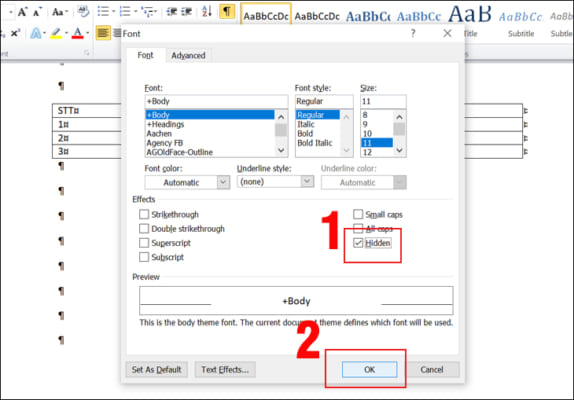
- Bật tính năng Show/Hide (¶) để nhìn thấy ký tự ¶ nằm ở trang trắng ngay sau bảng.
- Bôi đen ký tự ¶ đó.
- Trong ô chỉnh cỡ chữ (Font Size) ở thẻ Home, nhập giá trị 1 và nhấn Enter.
Chỉnh khoảng cách dòng (Line Spacing) về tối thiểu
- Sau khi chỉnh cỡ chữ về 1, giữ nguyên chọn lựa tại ký tự ¶.
- Nhấp chuột phải, chọn Paragraph.
- Tại mục Line spacing, chọn Exactly và nhập 1 pt tại ô At.
- Nhấn OK. Dòng thừa sẽ thu nhỏ tối đa và nhảy ngược lên trang chứa bảng biểu, xóa bỏ trang trắng.
Xóa trang trắng do ngắt phần (Section Break)
Khi làm việc với văn bản dài hoặc chia cột, tính năng Section Break rất hay để lại trang thừa.
Tìm và nhận diện vị trí Section Break
- Bật công cụ Show/Hide (Ctrl + Shift + 8).
- Kéo đến vị trí giáp ranh giữa trang bình thường và trang trắng.
- Bạn sẽ thấy dòng chữ chấm chấm kèm theo dòng Section Break (Next Page) hoặc Section Break (Odd Page).
Thao tác loại bỏ ngắt phần để xóa trang
- Đặt con trỏ chuột ngay trước dòng chữ Section Break.
- Nhấn phím Delete.
- Nếu định dạng trang sau bị thay đổi, hãy đặt con trỏ vào phần đó, vào thẻ Layout > Page Setup để thiết lập lại khổ giấy/căn lề đúng chuẩn.
Xóa nhiều trang trắng cùng lúc bằng cửa sổ Navigation Pane
Nếu tài liệu của bạn dài hàng trăm trang và xuất hiện nhiều trang thừa rải rác, việc xóa thủ công từng trang sẽ mất rất nhiều thời gian.
Mở cửa sổ quản lý trang Navigation
- Truy cập vào thẻ View trên thanh công cụ.
- Tích chọn vào ô Navigation Pane trong mục Show.
- Cột Navigation sẽ xuất hiện ở phía bên trái màn hình.
Định vị và xóa hàng loạt trang thừa
- Trên cột Navigation, chuyển sang tab Pages để xem hình ảnh thu nhỏ của tất cả các trang.
- Nhấp chọn vào trang trắng bạn muốn xóa.
- Nhấn phím Delete trên bàn phím cho đến khi trang đó biến mất khỏi danh sách.
Đối với người dùng muốn tìm hiểu thêm nhiều kinh nghiệm làm việc văn phòng hữu ích khác, việc tham khảo kiến thức từ các trang công nghệ uy tín như daichuate.vn sẽ giúp nâng cao hiệu suất công việc đáng kể.
Lời kết
Hy vọng qua bài viết này, bạn đã nắm vững các cách xóa trang trắng trong Word nhanh và xử lý triệt để nguyên nhân gây ra trang thừa dù là do lỗi ngắt trang, Enter hay bảng biểu. Việc thành thạo các thao tác xử lý văn bản cơ bản này sẽ giúp tài liệu của bạn luôn chỉn chu, chuyên nghiệp và tiết kiệm thời gian chỉnh sửa.
