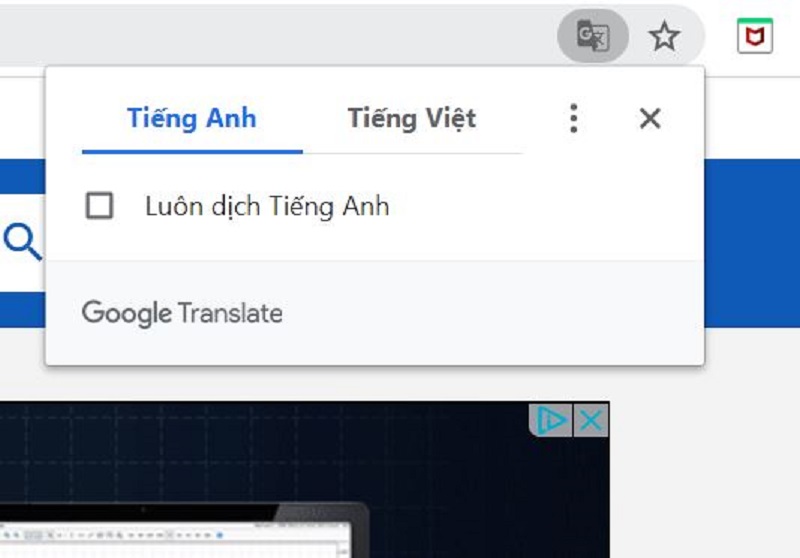
Khi truy cập các website nước ngoài để học tập, làm việc hay mua sắm, rào cản ngôn ngữ thường khiến bạn tốn nhiều thời gian và gặp không ít khó khăn. Việc sao chép từng đoạn văn bản thủ công không chỉ tốn công sức mà còn làm gián đoạn trải nghiệm duyệt web. Đừng lo lắng, bài viết này sẽ hướng dẫn bạn cách dịch trang web bằng Google Translate cực kỳ nhanh chóng và chính xác trên cả máy tính lẫn điện thoại. Hãy cùng khám phá ngay các mẹo hữu ích bên dưới để chủ động làm chủ kho tri thức vô tận từ các trang web quốc tế!
1. Tại sao nên sử dụng Google Translate để dịch trang web?
Google Translate (Google Dịch) từ lâu đã trở thành công cụ hỗ trợ ngôn ngữ hàng đầu thế giới nhờ sự tiện lợi, tốc độ xử lý vượt trội và tích hợp sâu vào hệ sinh thái của Google.
- Tốc độ dịch siêu nhanh: Chỉ với một vài thao tác nhấp chuột hoặc chạm màn hình, toàn bộ nội dung của trang web sẽ được chuyển đổi sang ngôn ngữ mục tiêu trong chớp mắt.
- Hỗ trợ đa ngôn ngữ: Công cụ này hỗ trợ hơn 100 ngôn ngữ khác nhau, giúp bạn dễ dàng tiếp cận thông tin từ Anh, Trung, Nhật, Hàn cho đến các ngôn ngữ ít phổ biến hơn.
- Giữ nguyên bố cục giao diện: Khác với việc dịch đoạn văn rời rạc, tính năng dịch trang web giúp giữ nguyên cấu trúc hình ảnh, định dạng bài viết và các liên kết trên trang.
- Tích hợp tự động trên trình duyệt: Google Chrome cùng nhiều trình duyệt hiện đại đã tích hợp sẵn công cụ này, giúp việc chuyển đổi ngôn ngữ trở nên mượt mà hơn bao giờ hết.
2. Hướng dẫn cách dịch trang web bằng Google Translate trên máy tính
Duyệt web trên máy tính (PC/Laptop) cho phép bạn thực hiện thao tác dịch trang linh hoạt qua nhiều phương thức khác nhau.
2.1. Dịch trang web trực tiếp trên trình duyệt Google Chrome
Google Chrome cung cấp tính năng dịch tự động cực kỳ tiện lợi mà không cần cài đặt thêm bất kỳ phần mềm nào.
Bước 1: Mở trang web cần dịch
Bạn khởi chạy trình duyệt Google Chrome và truy cập vào trang web tiếng nước ngoài mà bạn muốn đọc nội dung.
Bước 2: Kích hoạt tính năng dịch tự động
- Cách 1: Nhấp chuột phải vào bất kỳ khoảng trống nào trên trang web, sau đó chọn Dịch sang tiếng Việt (hoặc Translate to Vietnamese).
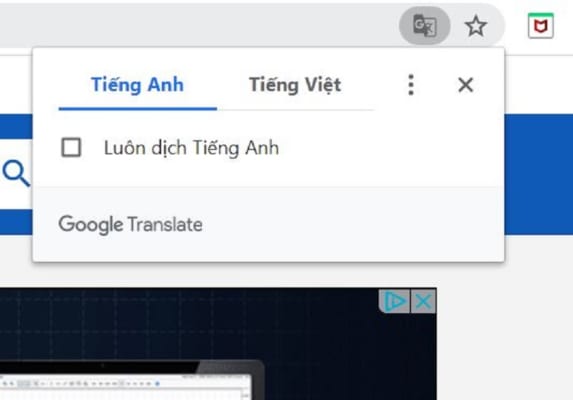
- Cách 2: Quan sát thanh địa chỉ (URL) ở góc trên bên phải, bạn sẽ thấy biểu tượng Google Translate. Nhấp vào biểu tượng này và chọn ngôn ngữ mong muốn.
Bước 3: Tùy chỉnh cài đặt dịch tự động (Nâng cao)
Nếu bạn thường xuyên truy cập các trang web có ngôn ngữ này, hãy nhấp vào dấu ba chấm trên hộp thoại dịch và chọn Luôn dịch tiếng [Ngôn ngữ] để Chrome tự động chuyển ngữ trong các lần truy cập sau.
2.2. Sử dụng trang chủ Google Translate bằng URL
Trong trường hợp bạn sử dụng các trình duyệt khác không tích hợp sẵn công cụ dịch, bạn có thể dùng tính năng dịch theo đường link (URL).
Bước 1: Sao chép đường link trang web
Đến trang web cần dịch, bôi đen toàn bộ đường dẫn trên thanh địa chỉ và nhấn tổ hợp phím Ctrl + C (hoặc Cmd + C trên Mac) để sao chép.
Bước 2: Dán link vào Google Translate
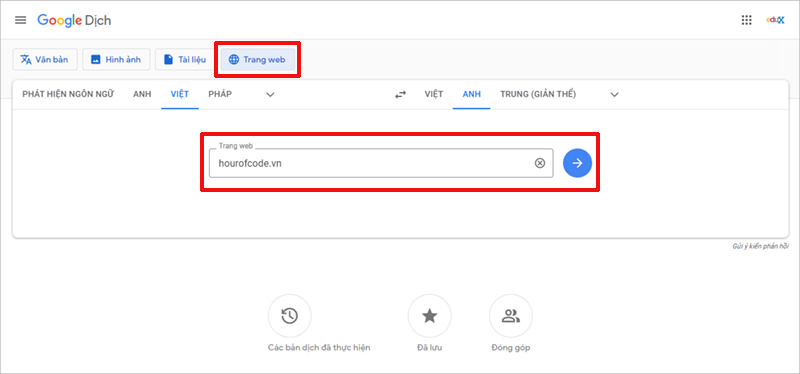
- Truy cập vào địa chỉ translate.google.com.
- Chọn thẻ Trang web (Websites) ở ngay phía trên ô nhập liệu.
- Dán đường link vừa sao chép vào ô trống.
Bước 3: Mở trang web đã được dịch
Nhấn vào nút mũi tên hoặc đường liên kết màu xanh xuất hiện ở khung bên phải. Một cửa sổ mới sẽ mở ra hiển thị toàn bộ trang web đã được dịch sang ngôn ngữ bạn chọn.
3. Cách dịch trang web bằng Google Translate trên điện thoại di động
Trải nghiệm duyệt web trên smartphone (iOS và Android) cũng trở nên cực kỳ thuận tiện nhờ ứng dụng Google Translate và tính năng tích hợp trên trình duyệt di động.
3.1. Thao tác dịch trang web trên điện thoại Android
Cách 1: Dịch trực tiếp bằng ứng dụng Chrome
- Mở ứng dụng Chrome trên điện thoại Android và truy cập trang web tiếng nước ngoài.
- Ngay lập tức, một thanh thông báo dịch sẽ xuất hiện ở cuối màn hình. Chọn Tiếng Việt để chuyển ngữ.
- Nếu thanh thông báo không xuất hiện, hãy nhấn vào biểu tượng dấu ba chấm ở góc trên bên phải màn hình và chọn Dịch… (Translate…).
Cách 2: Sử dụng ứng dụng Google Translate
- Sao chép liên kết của trang web cần đọc.
- Mở ứng dụng Google Translate trên điện thoại.
- Dán liên kết vào khung nhập văn bản và nhấn vào đường link xem trước để mở trang web được dịch trực tiếp trong ứng dụng.
3.2. Thao tác dịch trang web trên iPhone (iOS)
Cách 1: Dịch trang web bằng trình duyệt Chrome trên iPhone
Tương tự như trên Android, bạn chỉ cần mở trang web trong ứng dụng Chrome, nhấn vào biểu tượng Dịch cạnh thanh địa chỉ hoặc chọn trong menu dấu ba chấm để chuyển đổi ngôn ngữ.
Cách 2: Kết hợp trình duyệt Safari và tiện ích Google Translate
Nếu bạn ưu tiên dùng trình duyệt Safari mặc định trên iPhone:
- Khi đang ở trang web cần dịch, nhấn vào nút Chia sẻ (Share) ở phía dưới màn hình.
- Cuộn xuống tìm và chọn tiện ích Google Translate (nếu đã cài đặt ứng dụng trên máy).
- Trang web sẽ tự động chuyển sang ngôn ngữ tiếng Việt nhanh chóng.
4. Các thủ thuật giúp tối ưu hóa việc dịch trang web bằng Google Translate
Để quá trình tra cứu thông tin trở nên mượt mà và chính xác hơn, bạn có thể áp dụng một số thủ thuật hữu ích dưới đây.
4.1. Cách dịch một đoạn văn bản chọn lọc thay vì toàn bộ trang
Đôi khi việc dịch toàn bộ trang web khiến giao diện bị vỡ hoặc câu từ dịch tự động chưa sát nghĩa. Bạn có thể cài đặt tiện ích mở rộng (Extension) Google Translate trên Chrome Web Store.
Sau khi cài đặt, bạn chỉ cần bôi đen đoạn văn bản cụ thể trên trang web, biểu tượng Google Translate sẽ xuất hiện ngay bên cạnh. Nhấp vào biểu tượng đó để đọc bản dịch nhanh cho riêng đoạn văn bản đã chọn.
4.2. Khắc phục lỗi Google Translate không tự động dịch trang web
Nếu tính năng dịch trang web đột ngột không hoạt động, bạn có thể xử lý theo các cách sau:
- Xóa cache và cookie trình duyệt: Lịch sử duyệt web quá tải đôi khi gây ra xung đột tiện ích.
- Kiểm tra lại cài đặt ngôn ngữ: Vào phần Cài đặt (Settings) > Ngôn ngữ (Languages) trong Chrome và đảm bảo tùy chọn “Đề xuất dịch các trang không nằm bằng ngôn ngữ bạn đọc” đã được bật.
- Cập nhật ứng dụng: Đảm bảo trình duyệt cũng như ứng dụng Google Translate trên điện thoại đã được cập nhật lên phiên bản mới nhất.
Nếu bạn muốn khám phá thêm nhiều kiến thức công nghệ hữu ích khác, hãy truy cập daichuate.vn để cập nhật liên tục các hướng dẫn mới nhất!
5. Kết luận
Như vậy, bài viết đã hướng dẫn chi tiết các cách dịch trang web bằng Google Translate mượt mà trên cả máy tính và điện thoại thông minh. Việc chủ động ứng dụng công cụ tuyệt vời này sẽ giúp bạn xóa bỏ mọi rào cản ngôn ngữ, từ đó dễ dàng tiếp cận nguồn tri thức phong phú trên internet. Chúc bạn thực hiện thành công và có những trải nghiệm duyệt web hiệu quả nhất!
