Trong kỷ nguyên làm việc linh hoạt, nhu cầu truy cập thiết bị từ xa ngày càng trở nên thiết yếu đối với dân văn phòng, kỹ thuật viên IT và cá nhân. Bạn đang tìm cách điều khiển máy tính từ xa bằng TeamViewer để hỗ trợ đối tác, truy cập dữ liệu cá nhân hay xử lý công việc gấp? Bài viết này sẽ cung cấp cho bạn hướng dẫn từng bước từ cài đặt, kết nối đến các thủ thuật tối ưu độ bảo mật và hiệu suất kết nối nhanh chóng nhất.
1. Tổng quan về phần mềm truy cập và điều khiển máy tính TeamViewer
TeamViewer là giải pháp hàng đầu toàn cầu về kết nối máy tính từ xa, hỗ trợ đa nền tảng từ Windows, macOS, Linux cho đến iOS và Android. Công cụ này cho phép người dùng thao tác trên màn hình đối phương tương tự như khi ngồi trực tiếp trước thiết bị.
Lợi ích cốt lõi khi sử dụng TeamViewer
- Tốc độ truyền tải vượt trội: Tối ưu hóa băng thông tốt ngay cả khi kết nối Internet chập chờn.
- Bảo mật đa lớp: Sử dụng mã hóa AES 256-bit kết hợp với xác thực hai yếu tố (2FA).
- Hỗ trợ đa nền tảng: Kết nối linh hoạt giữa máy tính với máy tính hoặc điện thoại với máy tính.
Các tính năng nổi bật được tích hợp
- Chia sẻ tệp tin (File Transfer): Truyền tải dữ liệu dung lượng lớn giữa hai thiết bị dễ dàng.
- Trò chuyện & Gọi video: Tương tác trực tiếp với người dùng phía bên kia màn hình trong quá trình làm việc.
- Truy cập không cần giám sát (Unattended Access): Cho phép kết nối vào máy tính từ xa bất kỳ lúc nào mà không cần ai chấp nhận ở phía máy bị điều khiển.
2. Hướng dẫn cách điều khiển máy tính từ xa bằng TeamViewer từng bước
Để thực hiện thao tác truy cập thành công, cả hai máy tính (máy điều khiển và máy bị điều khiển) đều cần được cài đặt phần mềm TeamViewer.
1.Tải và cài đặt phần mềm:Áp dụng cho cả 2 máy tính.
Truy cập trang chủ chính thức của TeamViewer để tải bản cài đặt phù hợp với hệ điều hành. Mở file setup, chọn chế độ Default installation và nhấn Accept – next để hoàn tất.
2.Mở ứng dụng và lấy thông tin truy cập:Thực hiện trên máy bị điều khiển.
Khởi động phần mềm. Tại giao diện chính, ghi lại chuỗi Your ID (gồm 9-10 chữ số) và Password do hệ thống tự động cung cấp.
3.Khởi tạo kết nối từ xa:Thực hiện trên máy điều khiển.
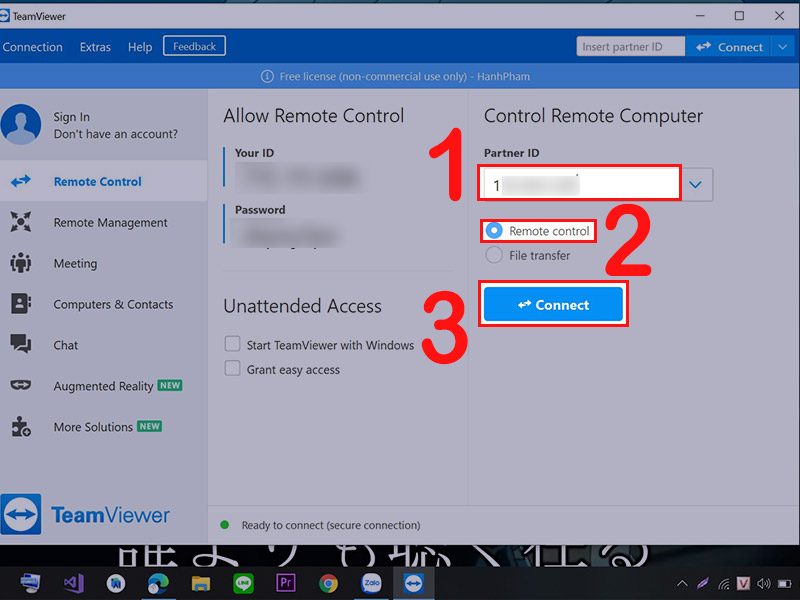
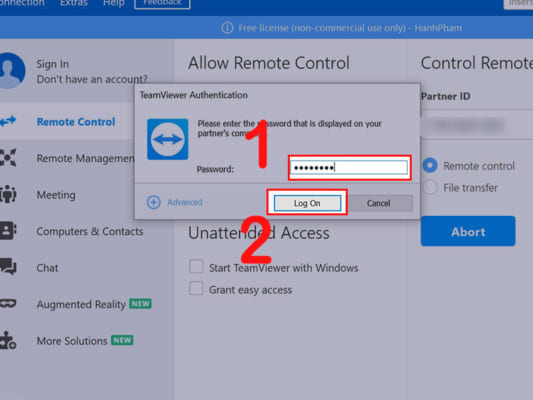
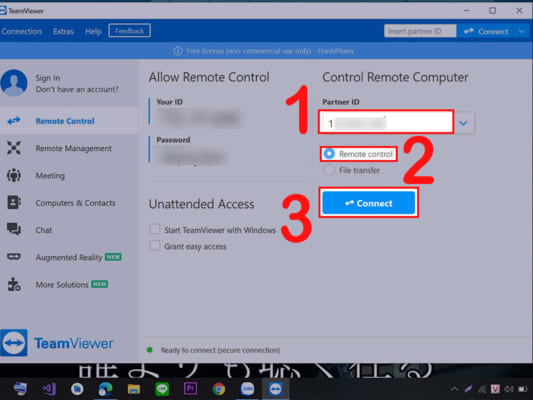
Nhập ID của máy cần điều khiển vào ô Partner ID, tích chọn Remote control, sau đó nhấn Connect. Hệ thống sẽ hiển thị ô nhập mật khẩu; hãy nhập mật khẩu của máy đối phương và bấm Log On.
3. Các thiết lập nâng cao giúp kết nối an toàn và hiệu quả
Việc nắm rõ cách điều khiển máy tính từ xa bằng TeamViewer cơ bản chỉ là bước đầu. Để quản lý thiết bị lâu dài, bạn cần làm chủ các cài đặt chuyên sâu dưới đây.
Cấu hình tính năng truy cập không giám sát
Khi bạn muốn điều khiển máy tính ở nhà từ văn phòng mà không có ai ở nhà để đọc mật khẩu, tính năng này là giải pháp tối ưu.
Bước 1: Thiết lập mật khẩu cố định
Mở TeamViewer > chọn tab Extras > Options > Security. Tại mục Personal password (for unattended access), bạn tiến hành nhập mật khẩu cố định mà bạn muốn đặt.
Bước 2: Bật khởi động cùng hệ thống
Cũng trong tab Security, tích chọn vào ô Start TeamViewer with Windows. Điều này đảm bảo máy tính bị điều khiển vừa bật lên là TeamViewer đã sẵn sàng kết nối.
Quản lý tính năng truyền dữ liệu giữa các máy tính
Ngoài việc thao tác trên màn hình, bạn hoàn toàn có thể di chuyển dữ liệu nhanh chóng qua tính năng tích hợp sẵn.
Sử dụng tính năng File Transfer trên thanh công cụ
Trên thanh menu điều khiển phía trên màn hình, chọn Files & Extras > Open File Transfer. Giao diện 2 cửa sổ sẽ xuất hiện, cho phép bạn kéo thả tệp tin qua lại giữa hai máy.
Thao tác kéo thả trực tiếp (Drag and Drop)
Bạn chỉ cần chọn file từ máy tính của mình và kéo thả trực tiếp sang màn hình làm việc của máy tính từ xa để hoàn tất việc gửi dữ liệu.
4. Cách xử lý các lỗi thường gặp khi điều khiển máy tính từ xa
Trong quá trình kết nối, bạn có thể gặp một số sự cố gián đoạn. Dưới đây là cách khắc phục nhanh chóng.
| Tên lỗi | Nguyên nhân | Cách khắc phục |
| Commercial use detected | Hệ thống nghi ngờ sử dụng cho mục đích thương mại | Đăng ký tài khoản cá nhân mới hoặc cài lại ứng dụng |
| Unable to connect | Sai ID, mất mạng hoặc tường lửa chặn | Kiểm tra kết nối Internet và tắt tạm thời Firewall |
| Black Screen | Lỗi hiển thị đồ họa ở máy bị điều khiển | Vào View > bỏ chọn Show remote wallpaper |
Đối với những ai thường xuyên tra cứu giải pháp công nghệ hay cập nhật thủ thuật máy tính hữu ích, việc tham khảo các nguồn uy tín như daichuate.vn sẽ giúp bạn xử lý sự cố công nghệ nhanh chóng hơn.
Kết luận
Bài viết đã hướng dẫn chi tiết cách điều khiển máy tính từ xa bằng TeamViewer cùng các mẹo thiết lập nâng cao giúp bạn kết nối an toàn, ổn định. Việc làm chủ công cụ này sẽ tối ưu hóa hiệu suất làm việc và xử lý công việc từ xa linh hoạt hơn bao giờ hết.
