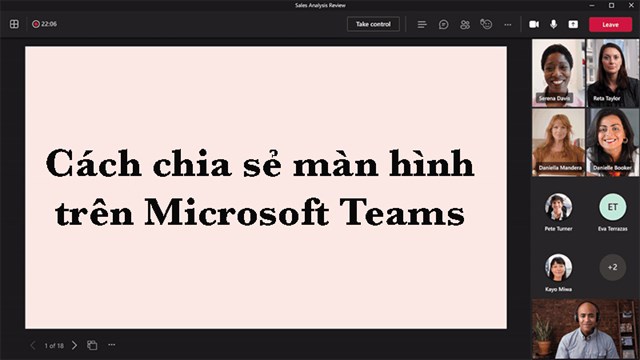
Trong kỷ nguyên làm việc linh hoạt và học tập trực tuyến, Microsoft Teams đã trở thành công cụ giao tiếp không thể thiếu đối với doanh nghiệp và trường học. Việc làm chủ cách chia sẻ màn hình trên Teams nhanh không chỉ giúp bạn truyền tải nội dung bài thuyết trình hay báo cáo một cách mượt mà, mà còn nâng cao tính chuyên nghiệp trước đồng nghiệp và đối tác. Bài viết này sẽ hướng dẫn bạn toàn bộ thao tác từ cơ bản đến nâng cao, giải quyết triệt để các sự cố thường gặp để trải nghiệm họp trực tuyến của bạn luôn tối ưu nhất.
1. Hướng dẫn cách chia sẻ màn hình trên Teams nhanh trên máy tính
Thao tác trên máy tính (PC/Laptop) là phổ biến nhất khi tham gia các cuộc họp hay buổi học trực tuyến. Việc nắm vững các bước giúp bạn tiết kiệm thời gian và chủ động hơn khi trình bày.
1.1. Các bước thực hiện cơ bản trong cuộc họp
Để trình chiếu nội dung trên máy tính, bạn chỉ cần làm theo các bước đơn giản sau:
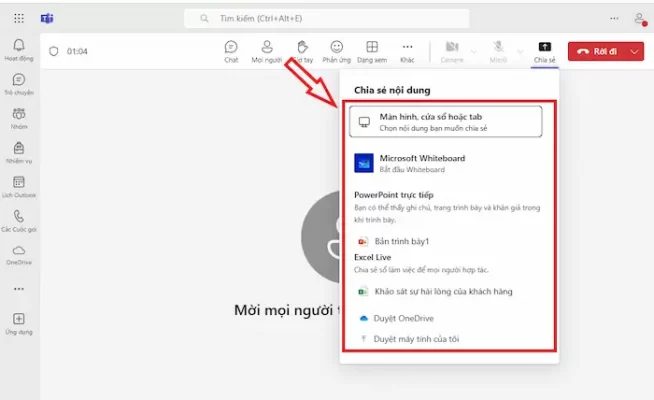
- Bước 1: Tại giao diện cuộc họp Microsoft Teams, bạn nhìn lên góc trên bên phải thanh công cụ và nhấn vào biểu tượng Share (Chia sẻ – biểu tượng hình ô vuông có mũi tên hướng lên).
- Bước 2: Một danh sách các tùy chọn trình chiếu sẽ hiện ra. Bạn chọn hình thức hiển thị phù hợp:
- Screen (Màn hình): Chia sẻ toàn bộ những gì hiển thị trên màn hình của bạn.
- Window (Cửa sổ): Chỉ chia sẻ một ứng dụng cụ thể (Word, Excel, PowerPoint, Web browser…).
- Bước 3: Nhấn xác nhận để bắt đầu phát nội dung. Một viền đỏ xung quanh khu vực được chọn sẽ xuất hiện, báo hiệu rằng mọi người trong cuộc họp đang nhìn thấy phần màn hình đó.
1.2. Mẹo chia sẻ kèm âm thanh hệ thống
Khi bạn cần trình chiếu một video, đoạn ghi âm hoặc file trình diễn có tiếng, việc quên bật âm thanh hệ thống là lỗi rất hay gặp.
Để khắc phục, ngay ở Bước 2 khi mở bảng chia sẻ, hãy gạt công tắc Include âm thanh hệ thống (Include computer sound) sang trạng thái Bật trước khi chọn màn hình hoặc cửa sổ. Nhờ thủ thuật nhỏ này, âm thanh phát ra từ máy tính của bạn sẽ được truyền tải tròn trịa, rõ ràng tới tất cả người tham gia mà không bị rè hay mất tiếng.
2. Cách chia sẻ màn hình Teams trên điện thoại di động (iOS & Android)
Nhiều trường hợp bạn phải tham gia cuộc họp đột xuất khi đang di chuyển và chỉ có chiếc điện thoại thông minh. Microsoft Teams trên thiết bị di động cũng hỗ trợ tính năng này rất mạnh mẽ.
2.1. Thao tác chia sẻ trên thiết bị Android
Nếu bạn đang sử dụng các dòng máy chạy hệ điều hành Android (Samsung, Xiaomi, OPPO…):
- Bước 1: Trong màn hình cuộc họp Teams, chạm nhẹ vào màn hình để hiển thị thanh công cụ, chọn biểu tượng Dấu ba chấm (…).
- Bước 2: Chọn mục Chia sẻ (Share), sau đó chọn tiếp Chia sẻ màn hình (Share screen).
- Bước 3: Hệ thống sẽ hiển thị thông báo xác nhận quyền truy cập quay màn hình, bạn bấm Bắt đầu ngay (Start now) để tiến hành truyền tải nội dung.
2.2. Thao tác chia sẻ trên iPhone (iOS)
Đối với người dùng hệ điều hành iOS của Apple, giao diện sẽ có một chút khác biệt:
- Bước 1: Nhấn vào biểu tượng Dấu ba chấm (…) ở phía dưới màn hình cuộc họp.
- Bước 2: Chọn Chia sẻ (Share) > Chọn Chia sẻ màn hình (Share screen).
- Bước 3: Giao diện Ghi màn hình (Screen Broadcasting) của iOS sẽ xuất hiện. Bạn đảm bảo đã chọn Microsoft Teams và nhấn Bắt đầu truyền phát (Start Broadcast). Sau 3 giây đếm ngược, màn hình iPhone của bạn sẽ được chia sẻ thành công.
3. Lựa chọn chế độ chia sẻ màn hình Teams phù hợp với nhu cầu
Microsoft Teams cung cấp nhiều chế độ trình chiếu khác nhau nhằm bảo đảm tính riêng tư và tối ưu hóa trải nghiệm người xem. Việc chọn đúng chế độ sẽ giúp công việc của bạn mượt mà hơn.
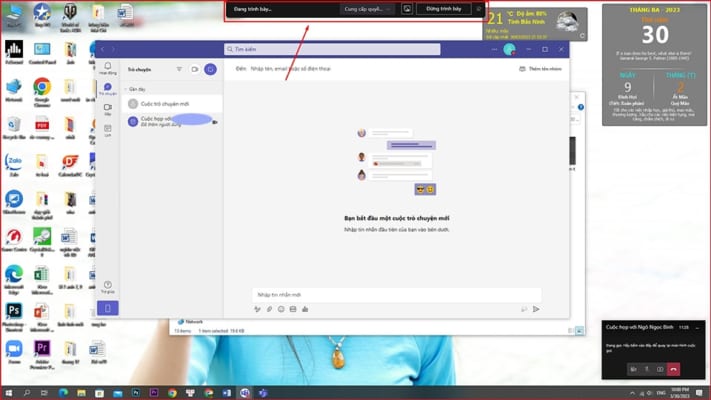
3.1. Chia sẻ toàn bộ màn hình (Screen)
- Ưu điểm: Cực kỳ tiện lợi khi bạn cần thao tác chuyển đổi qua lại giữa nhiều ứng dụng khác nhau (ví dụ: vừa mở file Excel vừa mở trình duyệt web).
- Nhược điểm: Mọi thông báo cá nhân như tin nhắn, email hay hình nền máy tính đều có thể bị người khác nhìn thấy.
3.2. Chia sẻ một cửa sổ ứng dụng cụ thể (Window)
- Ưu điểm: Bảo mật thông tin riêng tư tuyệt đối. Người xem chỉ thấy duy nhất cửa sổ ứng dụng bạn đã chọn. Dù bạn có mở ứng dụng khác đè lên thì người trong họp vẫn chỉ nhìn thấy ứng dụng được chọn ban đầu.
- Nhược điểm: Nếu bạn cần minh họa một quy trình gồm nhiều phần mềm khác nhau, bạn phải dừng chia sẻ và chọn lại cửa sổ mới khá mất thời gian.
3.3. Sử dụng chế độ PowerPoint Live
- Ưu điểm: Đây là chế độ chuyên nghiệp nhất khi thuyết trình bài giảng hay báo cáo bằng PowerPoint. Người thuyết trình có thể vừa xem ghi chú (Notes), xem trước các slide tiếp theo, vừa theo dõi được khung chat và phản ứng của người họp.
- Nhược điểm: Chỉ áp dụng được riêng cho định dạng file trình chiếu PowerPoint.
4. Khắc phục các lỗi thường gặp khi không chia sẻ được màn hình
Đôi khi bạn sẽ gặp phải tình trạng nút chia sẻ bị ẩn, màn hình hiển thị màu đen hoặc bị giật lag. Dưới đây là cách giải quyết triệt để.
4.1. Lỗi nút chia sẻ bị ẩn hoặc không nhấn được
Nguyên nhân chủ yếu của hiện tượng này đến từ việc phân quyền trong cuộc họp.
4.1.1. Kiểm tra vai trò (Role) trong cuộc họp
Nếu người tạo cuộc họp (Organizer) thiết lập bạn ở vai trò người tham dự (Attendee), bạn sẽ không có quyền phát màn hình. Bạn cần nhờ Người tổ chức hoặc Người trình bày (Presenter) đổi vai trò của bạn thành Presenter trong mục Quản lý quyền (Manage permissions).
4.1.2. Kiểm tra cấp quyền hệ thống trên macOS
Người dùng MacBook rất hay gặp lỗi này ở lần đầu sử dụng Teams. Bạn cần vào System Settings (Cài đặt hệ thống) > Privacy & Security (Quyền riêng tư & Bảo mật) > Screen Recording (Ghi màn hình) và gạt bật cho phép ứng dụng Microsoft Teams.
4.2. Lỗi màn hình chia sẻ bị đen hoặc giật lag
Trường hợp người khác chỉ nhìn thấy một thâu đêm đen hoặc hình ảnh bị đứng, giật:
4.2.1. Tắt bớt các ứng dụng chạy ngầm
Các ứng dụng chiếm dụng dung lượng RAM hoặc Card đồ họa cao có thể ảnh hưởng đến khả năng xử lý video của Teams. Hãy tắt bớt những phần mềm không cần thiết trước khi bắt đầu cuộc họp.
4.2.2. Xóa bộ nhớ đệm (Cache) của Microsoft Teams
Bộ nhớ đệm bị đầy hoặc lỗi có thể khiến tính năng trình chiếu hoạt động không ổn định. Bạn có thể thoát hẳn Teams, truy cập vào thư mục %appdata%\Microsoft\Teams trên Windows và xóa các file tạm để ứng dụng chạy mượt mà hơn. Để tham khảo thêm nhiều giải pháp công nghệ cũng như cập nhật kiến thức phần mềm hữu ích, bạn có thể ghé thăm daichuate.vn.
5. Tổng kết
Nắm rõ cách chia sẻ màn hình trên Teams nhanh và linh hoạt ứng dụng các chế độ trình chiếu sẽ giúp bạn chủ động, tự tin hơn trong mọi cuộc họp và buổi học trực tuyến. Dù thao tác trên máy tính hay điện thoại, chỉ cần chuẩn bị kỹ lưỡng và chú ý đến quyền riêng tư, bạn sẽ luôn tạo được ấn tượng chuyên nghiệp trong mắt đồng nghiệp và đối tác.
