OBS Studio từ lâu đã trở thành “trợ thủ đắc lực” cho cộng đồng sáng tạo nội dung, streamer và dân văn phòng nhờ khả năng tùy biến mạnh mẽ cùng mức giá hoàn toàn miễn phí. Tuy nhiên, không ít người dùng gặp phải tình trạng video xuất ra bị mờ, giật lag hoặc mất tiếng do chưa nắm rõ cấu hình chuẩn. Bài viết này sẽ hướng dẫn chi tiết cách quay màn hình bằng OBS cực đơn giản, giúp bạn sở hữu những thước phim sắc nét 1080p, 60fps mượt mà chỉ sau vài thao tác thiết lập cơ bản. Hãy cùng khám phá trọn bộ bí quyết tối ưu phần mềm ngay dưới đây để nâng tầm chất lượng video của bạn!
1. Tại sao OBS Studio là lựa chọn hàng đầu để quay màn hình?
Trong số vô vàn công cụ hỗ trợ ghi hình hiện nay, OBS Studio (Open Broadcaster Software) vẫn giữ vững vị thế số một nhờ sở hữu những ưu điểm vượt trội mà ít phần mềm nào sánh bằng:
- Miễn phí và mã nguồn mở: Bạn có thể sử dụng đầy đủ mọi tính năng nâng cao mà không tốn bất kỳ chi phí nào, không bị chèn watermark (logo phần mềm) hay giới hạn thời gian ghi hình.
- Chất lượng xuất ra cực cao: Cho phép tùy chỉnh độ phân giải lên đến 4K, tốc độ khung hình (FPS) từ 30 đến 60fps hoặc cao hơn, hỗ trợ nhiều định dạng lưu trữ phổ biến như MP4, MKV, MOV.
- Tối ưu hiệu năng phần cứng: Cho phép tận dụng sức mạnh xử lý của card màn hình rời (NVIDIA NVENC, AMD FSR, Intel QuickSync) để giảm tải cho CPU.
- Quản lý luồng âm thanh đa kênh: Tách biệt rõ ràng giữa tiếng hệ thống (game, nhạc nền) và micro, hỗ trợ lọc tiếng ồn chuẩn chuyên nghiệp.
2. Chuẩn bị trước khi thực hiện cách quay màn hình bằng OBS
Để quá trình ghi hình diễn ra mượt mà, việc chuẩn bị phần mềm và kiểm tra hệ thống là bước không thể bỏ qua.
2.1 Tải và cài đặt phần mềm OBS Studio bản mới nhất
- Bước 1: Truy cập trang web chính thức của OBS (obsproject.com).
- Bước 2: Chọn hệ điều hành tương ứng với máy tính của bạn (Windows, macOS hoặc Linux) và tải bộ cài đặt về.
- Bước 3: Mở tệp vừa tải xuống và tiến hành cài đặt theo các bước hướng dẫn trên màn hình.
2.2 Kiểm tra cấu hình máy tính và cập nhật driver
Việc sở hữu một trình điều khiển card đồ họa (Driver GPU) mới nhất sẽ giúp phần mềm nhận diện đúng bộ mã hóa phần cứng, tránh tình trạng giật lag hoặc lỗi màn hình đen khi ghi hình các ứng dụng nặng.
3. Hướng dẫn cách quay màn hình bằng OBS rõ nét từng bước
Dưới đây là các thao tác chi tiết giúp bạn bắt đầu phiên ghi hình đầu tiên một cách nhanh chóng và chính xác.
3.1 Khởi tạo Scene (Cảnh) và Add Source (Nguồn vào)
Trước khi bắt đầu, bạn cần cho phần mềm biết mình muốn ghi lại khu vực nào trên máy tính.
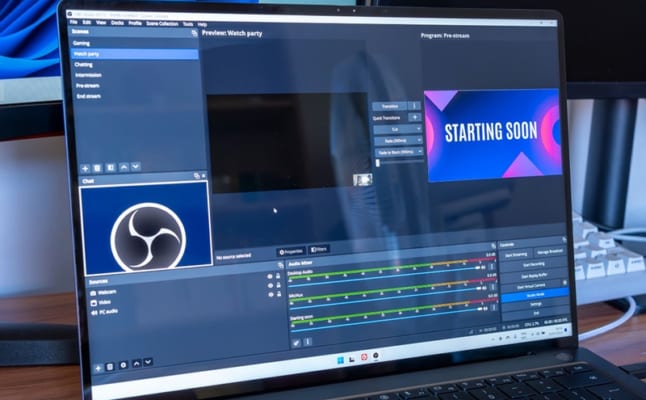
- Bước 1: Tại giao diện chính, tìm đến ô Scenes ở góc dưới bên trái, nhấp vào dấu + để tạo một cảnh mới (ví dụ: “Quay màn hình chính”).
- Bước 2: Chuyển sang ô Sources ngay bên cạnh, nhấp vào dấu + để thêm nguồn ghi hình.
Các tùy chọn nguồn ghi hình phổ biến:
- Display Capture: Quay toàn bộ màn hình máy tính (thích hợp làm video hướng dẫn, bài giảng).
- Window Capture: Chỉ quay duy nhất một cửa sổ ứng dụng cụ thể (Word, Excel, trình duyệt).
- Game Capture: Tối ưu riêng cho việc ghi hình các tựa game full màn hình với hiệu năng mượt mà nhất.
3.2 Thiết lập nguồn âm thanh đầu vào và đầu ra
Âm thanh rõ ràng là yếu tố chiếm 50% sự thành công của một video chất lượng.
- Âm thanh hệ thống (Desktop Audio): Thu lại toàn bộ tiếng phát ra từ máy tính như nhạc, tiếng game, tiếng thông báo.
- Âm thanh Micro (Mic/Aux): Thu giọng nói của bạn qua micro ngoài hoặc micro tích hợp trên tai nghe.
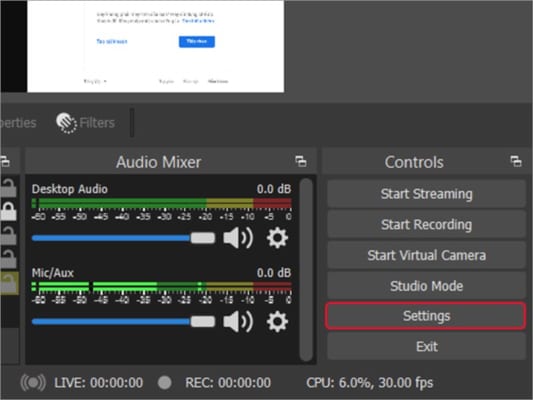
- Bạn có thể kéo thanh trượt trong ô Audio Mixer để cân bằng mức âm lượng, tránh hiện tượng âm thanh bị quá to gây xé tiếng (vượt ngưỡng đỏ).
3.3 Thao tác Bắt đầu (Start Recording) và Dừng (Stop Recording)
Sau khi thiết lập xong Scene và Source:
- Nhấp vào nút Start Recording ở góc dưới bên phải giao diện để bắt đầu ghi hình.
- Khi hoàn thành nội dung, nhấp vào Stop Recording để dừng quá trình.
- Video sẽ tự động được lưu vào thư mục mặc định trên máy tính của bạn.
4. BÍ QUYẾT CẤU HÌNH OBS ĐỂ VIDEO SẮC NÉT, KHÔNG BỊ GIẬT LAG
Đây là phần quan trọng nhất quyết định chất lượng video của bạn. Hãy truy cập vào Settings (Cài đặt) ở góc phải màn hình để thiết lập các thông số tối ưu.
4.1 Cài đặt độ phân giải và FPS chuẩn (Video Settings)
Trong mục Video:
- Base (Canvas) Resolution: Chọn đúng độ phân giải thực tế của màn hình bạn đang dùng (thường là 1920×1080).
- Output (Scaled) Resolution: Chọn độ phân giải video bạn muốn xuất ra. Để đạt độ nét cao nhất, hãy giữ nguyên 1920×1080.
- Common FPS Values: Chọn 60 nếu bạn quay game hoặc các chuyển động nhanh; chọn 30 nếu chỉ quay bài giảng, thao tác văn phòng cơ bản.
4.2 Thiết lập thông số Output cho video nét căng (Output Settings)
Chuyển sang mục Output, đổi chế độ Output Mode từ Simple sang Advanced. Tại thẻ Recording:
4.2.1 Lựa chọn Bộ mã hóa (Encoder) tối ưu
- NVIDIA NVENC H.264 / HEVC: Lựa chọn tốt nhất nếu bạn dùng card đồ họa rời NVIDIA. Bộ mã hóa này giúp video nét, nhẹ và không làm tụt FPS khi chơi game.
- x264: Bộ mã hóa bằng CPU. Chỉ nên dùng khi bạn sở hữu một con chip CPU cực mạnh hoặc không có card màn hình rời.
4.2.2 Tối ưu chỉ số Bitrate phù hợp với từng độ phân giải
Bitrate quyết định lượng dữ liệu của video trên mỗi giây. Bitrate càng cao, video càng nét nhưng dung lượng tệp sẽ càng lớn.
- Full HD 1080p (60fps): Khuyên dùng Bitrate từ 8.000 Kbps – 12.000 Kbps.
- 2K / 4K: Khuyên dùng Bitrate từ 18.000 Kbps – 30.000 Kbps.
- Rate Control: Hãy chọn chế độ CBR (Constant Bitrate) để chất lượng video luôn ổn định trong suốt quá trình quay.
5. Khắc phục các lỗi thường gặp khi sử dụng OBS Studio
Dù là phần mềm chuyên nghiệp, người dùng vẫn có thể gặp một vài sự cố nhỏ trong quá trình vận hành.
5.1 Lỗi màn hình đen khi quay (Black Screen)
Lỗi này thường xảy ra trên laptop có 2 card màn hình (Card onboard và Card rời).
- Cách khắc phục: Vào Graphics Settings trên Windows, tìm ứng dụng OBS Studio và thiết lập cho phần mềm chạy ở chế độ Power Saving (nếu muốn quay màn hình Desktop) hoặc High Performance (nếu muốn quay game nặng).
5.2 Video xuất ra bị giật, lag hoặc đơ khung hình
- Nguyên nhân: Do đặt Bitrate quá cao vượt quá khả năng xử lý của phần mềm hoặc chọn sai bộ mã hóa Encoder.
- Cách khắc phục: Hạ Bitrate xuống khoảng 6.000 Kbps, giảm FPS từ 60 xuống 30 hoặc cập nhật driver card đồ họa lên phiên bản mới nhất.
5.3 Mất tiếng micro hoặc âm thanh bị rè
- Vào Settings > Audio, kiểm tra xem thiết bị Mic/Auxiliary Audio đã chọn đúng tên Micro bạn đang dùng hay chưa.
- Sử dụng bộ lọc âm tích hợp: Nhấp chuột phải vào kênh Micro trong Audio Mixer > chọn Filters > thêm bộ lọc Noise Suppression (Loại bỏ tiếng ồn) và Noise Gate (Ngắt âm khi không nói).
6. Mẹo nhỏ nâng cao giúp trải nghiệm ghi hình chuyên nghiệp hơn
Để tiết kiệm thời gian và tạo ra những sản phẩm chất lượng hơn, bạn có thể áp dụng một số thủ thuật tiện ích dưới đây:
- Cài đặt phím tắt (Hotkeys): Vào Settings > Hotkeys để gán phím nhanh cho thao tác Bắt đầu/Dừng quay (ví dụ: F9 để quay, F10 để dừng). Điều này giúp bạn không phải bật mở cửa sổ OBS liên tục.
- Sử dụng định dạng MKV tránh mất file: Khi quay, nên chọn định dạng lưu là .mkv. Nếu máy tính bị tắt đột ngột hoặc sập nguồn, video của bạn vẫn sẽ được bảo toàn. Sau khi quay xong, bạn dùng tính năng File > Remux Recordings trên phần mềm để đổi sang định dạng .mp4 trong 1 giây.
- Tham khảo thêm tài nguyên bổ trợ: Nếu bạn muốn tìm hiểu sâu hơn về các thủ thuật công nghệ, cách tối ưu máy tính hoặc các phần mềm đồ họa khác, hãy tham khảo các bài chia sẻ chất lượng tại website daichuate.vn.
7. Kết luận
Thực hiện cách quay màn hình bằng OBS đúng chuẩn không chỉ giúp bạn thu được những video sắc nét, mượt mà mà còn tiết kiệm tối đa tài nguyên hệ thống. Đừng quên thiết lập đúng độ phân giải, lựa chọn bộ mã hóa phù hợp và tùy chỉnh Bitrate hợp lý để đạt hiệu quả ghi hình cao nhất. Chúc bạn áp dụng thành công và tạo ra những sản phẩm chất lượng!
