Bạn đang loay hoay tìm cách cắt video bằng Premiere Pro để loại bỏ những đoạn thừa, ghép các thước phim đẹp mắt hay chỉnh sửa nội dung chuyên nghiệp hơn? Adobe Premiere Pro là công cụ biên tập video hàng đầu hiện nay, nhưng đối với người mới bắt đầu, giao diện phức tạp của nó có thể gây đôi chút bối rối. Đừng lo lắng! Bài viết này sẽ hướng dẫn bạn chi tiết từng bước cắt, tách và xóa video trong Premiere Pro một cách đơn giản, nhanh chóng nhất. Hãy cùng khám phá ngay để biến những thước phim thô thành sản phẩm hoàn chỉnh chỉ trong vài thao tác nhé!
1. Lợi ích khi biết cách cắt video bằng Premiere Pro
Việc cắt và biên tập video không chỉ giúp nội dung của bạn trở nên gọn gàng mà còn nâng cao chất lượng trải nghiệm của người xem. Khi nắm vững các thao tác cơ bản trong Adobe Premiere Pro, bạn sẽ nhận được nhiều lợi ích thiết thực:
- Tối ưu thời lượng bài viết/video: Loại bỏ những đoạn nói lặp, khoảng dừng thừa hoặc những phân cảnh lỗi để video có nhịp điệu nhanh, thu hút.
- Tăng tính chuyên nghiệp: Việc ngắt cảnh chuẩn xác giúp kết nối các đoạn phim mượt mà, tạo hiệu ứng thị giác ấn tượng.
- Tiết kiệm thời gian dựng phim: Sử dụng các phím tắt và thao tác chuẩn xác giúp bạn rút ngắn đáng kể thời gian làm việc trên phần mềm.
2. Chuẩn bị trước khi cắt video trong Premiere Pro
Trước khi đi vào chi tiết các bước thực hiện cách cắt video bằng Premiere Pro, bạn cần chuẩn bị một số bước nền tảng để quá trình chỉnh sửa diễn ra thuận lợi.
2.1. Cài đặt và mở giao diện Adobe Premiere Pro
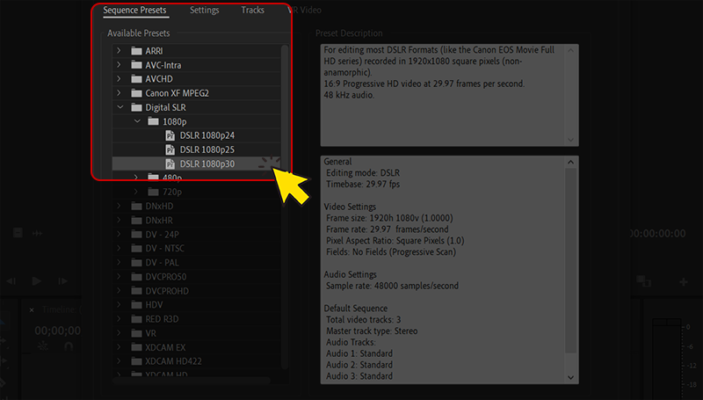
Đảm bảo máy tính của bạn đã được cài đặt phiên bản Adobe Premiere Pro phù hợp với cấu hình thiết bị. Sau khi khởi động phần mềm, hãy tạo một dự án mới bằng cách chọn New Project, đặt tên và chọn nơi lưu file.
2.2. Nhập (Import) video cần cắt vào phần mềm
Để đưa video vào không gian làm việc:
- Cách 1: Nhấp đôi chuột vào bảng Project (thường nằm ở góc dưới bên trái).
- Cách 2: Chọn File > Import (hoặc nhấn tổ hợp phím Ctrl + I trên Windows / Cmd + I trên Mac).
- Cách 3: Kéo trực tiếp file video từ thư mục máy tính thả vào bảng Project.
Sau khi video xuất hiện ở bảng Project, bạn kéo thả video đó sang bảng Timeline để bắt đầu quá trình cắt ghép.
3. Hướng dẫn cách cắt video bằng Premiere Pro chi tiết từ A – Z
Dưới đây là các phương pháp cắt video từ cơ bản đến nâng cao, phù hợp cho mọi nhu cầu dựng phim của bạn.
3.1. Cắt video bằng công cụ Razor Tool (Phím C)
Đây là phương pháp phổ biến và trực quan nhất dành cho người mới bắt đầu.
Bước 1: Chọn công cụ Razor Tool
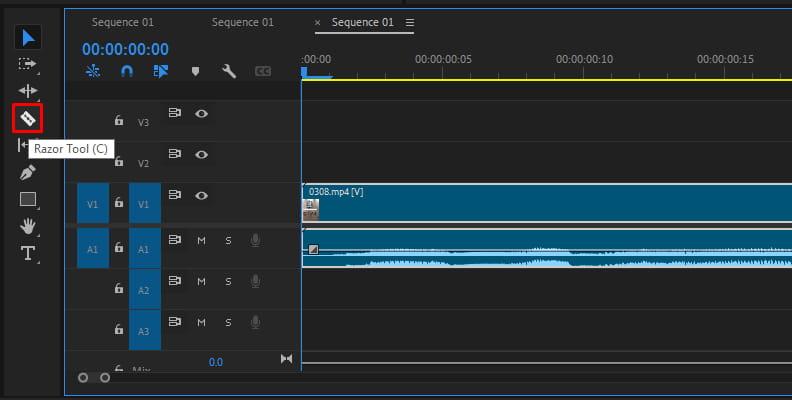
Trên thanh công cụ (Toolbar), bạn nhấp chọn biểu tượng lưỡi dao cạo (Razor Tool) hoặc đơn giản là nhấn phím tắt C trên bàn phím.
Bước 2: Xác định điểm cắt trên Timeline
Di chuyển đầu đọc (Playhead – đường màu xanh/đỏ thể hiện thời gian) đến đúng vị trí bạn muốn cắt. Nhấp chuột trái vào đoạn video trên Timeline tại vị trí đó. Lập tức, đoạn video sẽ được tách làm hai phần riêng biệt.
3.2. Cắt và xóa đoạn thừa bằng Ripple Delete
Khi bạn cắt bỏ một phân đoạn ở giữa video, thường sẽ xuất hiện một khoảng trống (gap). Nếu xóa theo cách thông thường, bạn phải mất công kéo các đoạn sau nối lại. Tính năng Ripple Delete sẽ giúp bạn xử lý việc này tự động.
Bước 1: Đánh dấu đoạn video cần xóa
Sử dụng công cụ Razor Tool để cắt ở điểm đầu và điểm cuối của đoạn video thừa.
Bước 2: Thực hiện xóa và nối file tự động
Nhấp chuột phải vào đoạn video thừa vừa cắt và chọn Ripple Delete (hoặc chọn đoạn video thừa rồi nhấn tổ hợp phím Shift + Delete). Đoạn thừa sẽ bị xóa, đồng thời phần video phía sau sẽ tự động dính liền vào đoạn phía trước.
3.3. Sử dụng phím tắt nâng cao để cắt video cực nhanh
Nếu muốn nâng cao tốc độ dựng phim, bạn nên áp dụng các phím tắt thông minh thay vì thao tác chuột thủ công.
Bước 1: Cắt nhanh tại đầu đọc với Ctrl + K / Cmd + K
Đặt Playhead tại vị trí cần cắt, sau đó nhấn Ctrl + K (trên Windows) hoặc Cmd + K (trên Mac). Thao tác này sẽ cắt video ngay lập tức tại vị trí thanh Playhead mà không cần đổi sang công cụ Razor Tool.
Bước 2: Cắt và xóa đoạn đầu/cuối bằng phím Q và W
- Phím Q (Ripple Trim Previous Edit to Playhead): Xóa toàn bộ phần video đứng trước Playhead (tính từ điểm cắt gần nhất) và tự động kéo phần còn lại về phía trước.
- Phím W (Ripple Trim Next Edit to Playhead): Xóa toàn bộ phần video đứng sau Playhead (tính từ điểm cắt gần nhất) và tự động lấp khoảng trống.
4. Các mẹo và thủ thuật giúp cắt video mượt mà hơn
Để video sau khi cắt không bị “giật” hoặc đứt đoạn cảm xúc, bạn có thể áp dụng thêm một vài mẹo nhỏ dưới đây.
4.1. Sử dụng chuyển cảnh (Transitions)
Sau khi cắt ghép nhiều đoạn video lại với nhau, hãy thêm các hiệu ứng chuyển cảnh nhẹ nhàng như Cross Dissolve hoặc Dip to Black để hình ảnh mượt mà hơn. Bạn chỉ cần vào bảng Effects > Video Transitions và kéo hiệu ứng thả vào điểm nối giữa 2 clip.
4.2. Khóa nhạc/âm thanh trước khi cắt
Nếu bạn đã lót nhạc nền và chỉ muốn cắt hình ảnh mà không làm ảnh hưởng đến bài hát, hãy nhấn vào biểu tượng ổ khóa ở đầu track audio (A1, A2…) trên Timeline. Lúc này, track âm thanh sẽ được bảo vệ và không bị ảnh hưởng bởi các thao tác cắt/xóa.
Nếu bạn muốn tham khảo thêm nhiều kinh nghiệm dựng phim và tài nguyên hỗ trợ biên tập video, hãy ghé thăm daichuate.vn để cập nhật những bài viết hữu ích nhé.
5. Xuất video sau khi đã cắt hoàn chỉnh
Sau khi hoàn thành các thao tác chỉnh sửa, bạn cần xuất file video ra máy tính để sử dụng.
- Nhấn tổ hợp phím Ctrl + M (Windows) hoặc Cmd + M (Mac) để mở cửa sổ Export Settings.
- Tại mục Format, chọn H.264 (định dạng MP4 phổ biến, dung lượng nhẹ và chất lượng cao).
- Tại mục Preset, chọn Match Source – High bitrate hoặc chọn độ phân giải mong muốn (1080p Full HD, 4K…).
- Chọn vị trí lưu file tại Output Name và nhấn nút Export ở góc dưới màn hình.
Kết luận
Trên đây là hướng dẫn chi tiết các cách cắt video bằng Premiere Pro từ cơ bản đến sử dụng phím tắt nâng cao. Việc làm chủ công cụ cắt ghép sẽ giúp bạn tiết kiệm tối đa thời gian biên tập và tạo ra những sản phẩm video chất lượng, chỉn chu. Hãy thực hành thường xuyên các thao tác này để nâng cao kỹ năng dựng phim của mình ngay hôm nay!
