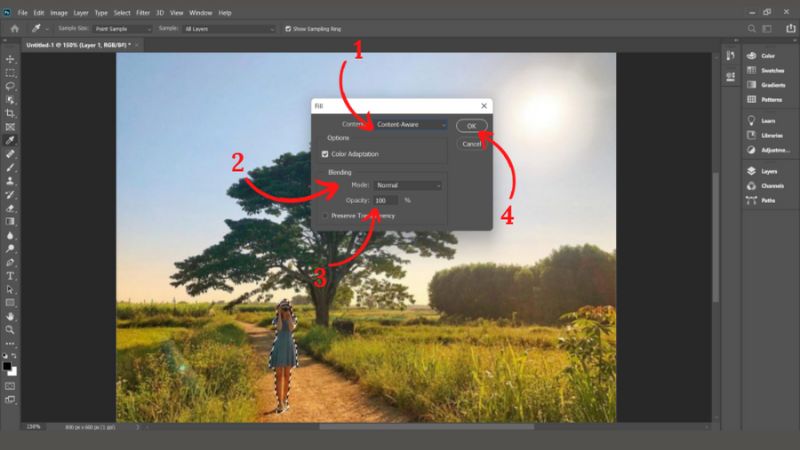
Trong quá trình chỉnh sửa ảnh, chắc chắn bạn đã từng gặp phải tình trạng một bức ảnh chụp rất đẹp nhưng lại bị “dính” những chi tiết thừa không mong muốn: một người qua đường vô tình bước vào khung hình, rác thải trên mặt đất, dây điện chăng ngoằng hay những đốm mụn trên gương mặt. Việc loại bỏ chúng để bức ảnh trở nên hoàn hảo là nhu cầu vô cùng phổ biến. Bài viết này sẽ hướng dẫn bạn toàn bộ cách xóa vật thể trong Photoshop từ cơ bản đến nâng cao, ứng dụng cả các công cụ AI hiện đại nhất để giúp bức ảnh của bạn trông thật tự nhiên và sắc nét chỉ trong vài thao tác đơn giản.
1. Tại sao việc xóa chi tiết thừa trong ảnh lại quan trọng?
Một bức ảnh đẹp không chỉ nằm ở bố cục hay màu sắc mà còn ở sự sạch sẽ và tập trung của chủ thể. Khi khung hình xuất hiện quá nhiều yếu tố nhiễu, thị giác của người xem sẽ bị phân tán.
- Tăng sự thu hút cho chủ thể chính: Loại bỏ các yếu tố gây xao nhãng giúp người xem tập trung ngay vào nhân vật hoặc khung cảnh trung tâm.
- Nâng cao tính thẩm mỹ và chuyên nghiệp: Bức ảnh thương mại, ảnh sản phẩm hay ảnh du lịch sẽ trông cao cấp hơn hẳn khi không bị dính vết bẩn hay vật thể không liên quan.
- Tiết kiệm thời gian chụp lại: Thay vì phải tốn công sức dựng lại góc chụp, bạn hoàn toàn có thể xử lý hậu kỳ nhanh chóng nhờ các thủ thuật đồ họa thông minh.
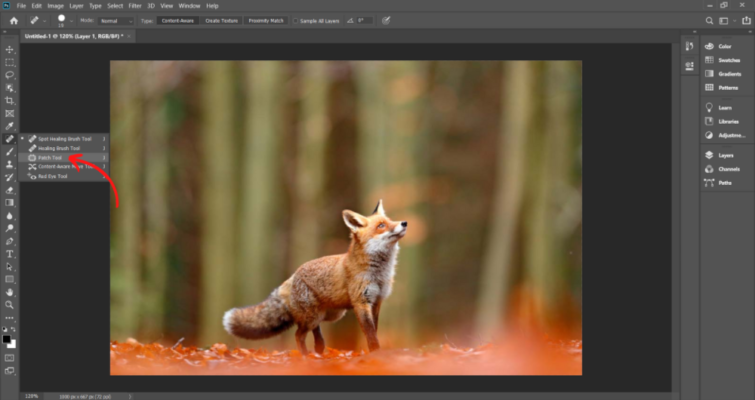
2. Các cách xóa vật thể trong Photoshop từ cơ bản đến nâng cao
Tùy thuộc vào kích thước vật thể và độ phức tạp của nền (background), Adobe Photoshop cung cấp rất nhiều công cụ khác nhau để bạn lựa chọn.
2.1. Sử dụng công cụ Generative Fill (Công nghệ AI tiên tiến)
Generative Fill là tính năng đột phá sử dụng trí tuệ nhân tạo (Adobe Firefly), cho phép bạn xóa vật thể và tự động điền vào vùng trống một cách kinh ngạc.
Khái niệm và ưu điểm của Generative Fill
Công cụ này không chỉ dán đè pixel từ vùng lân cận mà còn hiểu được bối cảnh xung quanh (ánh sáng, đổ bóng, cấu trúc nền) để tạo ra phần nền thay thế hoàn toàn mới và tự nhiên nhất.
Các bước thực hiện xóa vật thể bằng AI
- Dùng công cụ Lasso Tool (L) hoặc Rectangular Marquee Tool (M) khoanh vùng xung quanh vật thể cần xóa (nên chọn dư ra một khoảng nhỏ).
- Thanh công cụ Contextual Task Bar sẽ tự động xuất hiện. Nhấp vào nút Generative Fill.
- Để trống ô nhập câu lệnh (Prompt) và nhấn Generate.
- Photoshop sẽ đưa ra 3 phương án xử lý trong bảng Properties, bạn chỉ cần chọn kết quả hoàn hảo nhất.
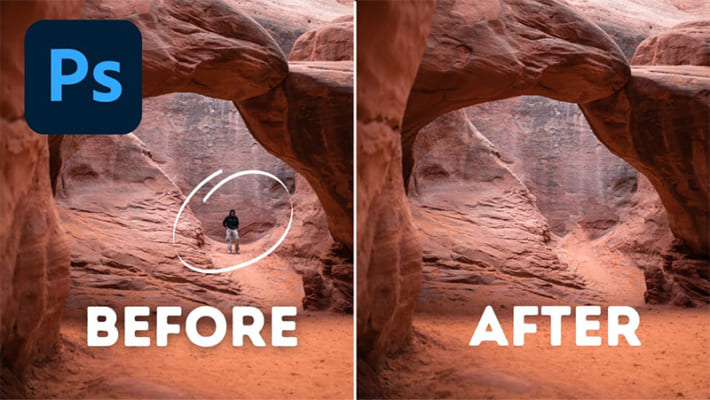
2.2. Sử dụng Content-Aware Fill cho nền phức tạp
Trước khi có Generative Fill, Content-Aware Fill là “vũ khí” mạnh mẽ nhất để xóa chi tiết thừa trên những phần nền có nhiều họa tiết.
Khi nào nên dùng Content-Aware Fill?
Công cụ này phù hợp khi bạn muốn xóa các vật thể nằm trên nền cỏ, mặt nước, bức tường gạch hay bầu trời có mây – những nơi có hoa văn lặp lại hoặc kết cấu tự nhiên.
Hướng dẫn thao tác từng bước
- Chọn vùng xung quanh vật thể bằng Lasso Tool.
- Vào menu Edit > chọn Content-Aware Fill…
- Cửa sổ làm việc mới hiện ra. Bạn dùng cọ lấy mẫu (màu xanh) để chọn vùng nền mà Photoshop được phép lấy dữ liệu đắp vào.
- Điều chỉnh các thông số Color Adaptation và Rotation Adaptation ở bảng bên phải để vùng xóa tiệp màu nhất, sau đó nhấn OK.
2.3. Sử dụng công cụ Spot Healing Brush Tool và Remove Tool
Đối với các chi tiết nhỏ hoặc đường nét đơn giản, việc dùng các công cụ dạng cọ quét (Brush) sẽ mang lại tốc độ xử lý nhanh nhất.
Xóa vết bẩn và vật thể nhỏ với Spot Healing Brush Tool
- Chọn biểu tượng Spot Healing Brush Tool (J) trên thanh công cụ.
- Trên thanh thuộc tính trên cùng, tích chọn chế độ Content-Aware.
- Điều chỉnh kích thước cọ vừa đè lên vật thể, sau đó nhấp chuột hoặc tô lên vùng cần xóa.
Xóa nhanh với công cụ Remove Tool (Mới)
- Chọn Remove Tool (nằm chung nhóm với Healing Brush).
- Tô lên vật thể cần loại bỏ. Ngay khi bạn thả chuột, Photoshop sẽ tự động tính toán và xóa sạch vật thể đó mà không làm biến dạng đường nét xung quanh.
2.4. Sử dụng Clone Stamp Tool cho các vùng biên sắc nét
Khi vật thể nằm sát các đường ranh giới thẳng (như mép bàn, mép tường, đường ray train), các công cụ tự động đôi khi sẽ làm mờ hoặc làm méo đường ranh giới. Lúc này, Clone Stamp Tool là giải pháp thủ công chuẩn xác nhất.
Nguyên lý làm việc của Clone Stamp Tool
Công cụ này hoạt động theo cơ chế nhân bản: copy chính xác dữ liệu từ vùng mẫu (Source) và dán sang vùng cần xử lý (Target).
Các bước lấy mẫu và đắp ảnh
- Chọn Clone Stamp Tool (S).
- Giữ phím Alt (trên Windows) hoặc Option (trên macOS) và nhấp chuột vào vùng nền sạch đẹp gần vật thể để lấy mẫu.
- Thả phím Alt/Option, di chuyển cọ đến vật thể cần xóa và nhấp/tô chuột để đắp vùng nền mới lên.
3. Mẹo xử lý giúp vùng xóa trông thật và không lộ vết
Dù bạn thực hiện theo cách nào, đôi khi vùng ảnh sau khi xóa vẫn xuất hiện các lỗi như mờ nhòe, lệch màu hoặc mất hạt ảnh (noise). Dưới đây là những lưu ý quan trọng để bức ảnh tự nhiên tuyệt đối.
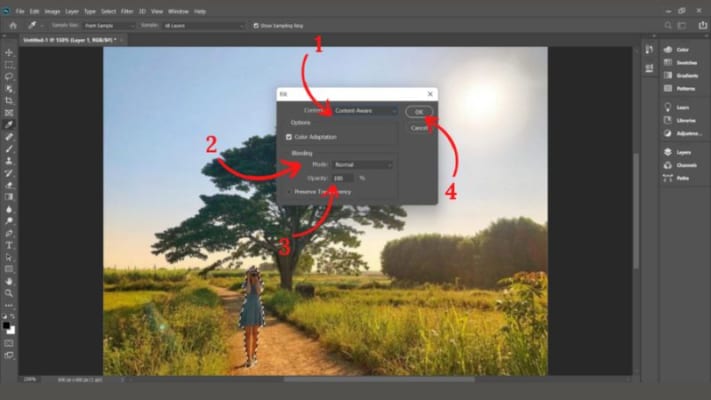
3.1. Xử lý phần bóng đổ và phản chiếu của vật thể
Nhiều người thường chỉ chú trọng xóa bản thân vật thể mà quên mất bóng của nó trên mặt đất hoặc phần phản chiếu trên mặt nước/kính.
- Luôn khoanh vùng xóa bao gồm cả phần bóng đổ (shadow) và phần phản chiếu (reflection).
- Nếu bóng đổ quá rộng, hãy xóa vật thể trước, sau đó dùng cọ mềm làm mờ vùng bóng dần dần.
3.2. Đồng bộ độ mịt (Noise) và độ sắc nét
Vùng ảnh được thuật toán tạo ra thường mượt mà hơn so với ảnh gốc có độ nhiễu hạt (grain).
- Tạo một Layer mới chứa vùng vừa xóa.
- Vào Filter > Noise > Add Noise… để thêm một lượng hạt nhỏ tương đồng với chất lượng ảnh gốc.
- Sử dụng công cụ Blur hoặc Sharpen để làm đều độ nét của ranh giới vừa chỉnh sửa.
4. Những lỗi thường gặp khi xóa vật thể và cách khắc phục
- Vùng xóa bị nhòe màu (Smudging): Do vùng lấy mẫu chứa quá nhiều màu sắc tương phản. Khắc phục: Thu nhỏ vùng lấy mẫu hoặc giảm Feather của vùng chọn.
- Đường ranh giới bị đứt gãy: Do sử dụng công cụ tự động trên nền có cấu trúc thẳng. Khắc phục: Dùng kết hợp Clone Stamp Tool để nối lại các đường ranh giới trước khi làm mịn.
- Lặp lại hoa văn quá rõ ràng: Xảy ra khi dùng Clone Stamp hoặc Content-Aware trên diện tích lớn. Khắc phục: Lấy mẫu từ nhiều điểm khác nhau để tạo sự tự nhiên.
Bạn có thể tham khảo thêm nhiều thủ thuật đồ họa và kiến thức thiết kế hữu ích khác tại trang daichuate.vn để nâng cao kỹ năng chỉnh sửa ảnh của mình.
Kết luận
Loại bỏ chi tiết thừa là một bước không thể thiếu để biến một bức ảnh bình thường trở nên chuyên nghiệp và ấn tượng hơn. Tùy thuộc vào từng trường hợp cụ thể, bạn có thể linh hoạt áp dụng cách xóa vật thể trong Photoshop bằng công nghệ AI Generative Fill hiện đại, tính năng Content-Aware Fill thông minh hay tỉ mỉ với Clone Stamp Tool. Hy vọng những hướng dẫn chi tiết trong bài viết sẽ giúp bạn dễ dàng làm chủ các công cụ và tạo ra những tác phẩm hoàn hảo nhất!
