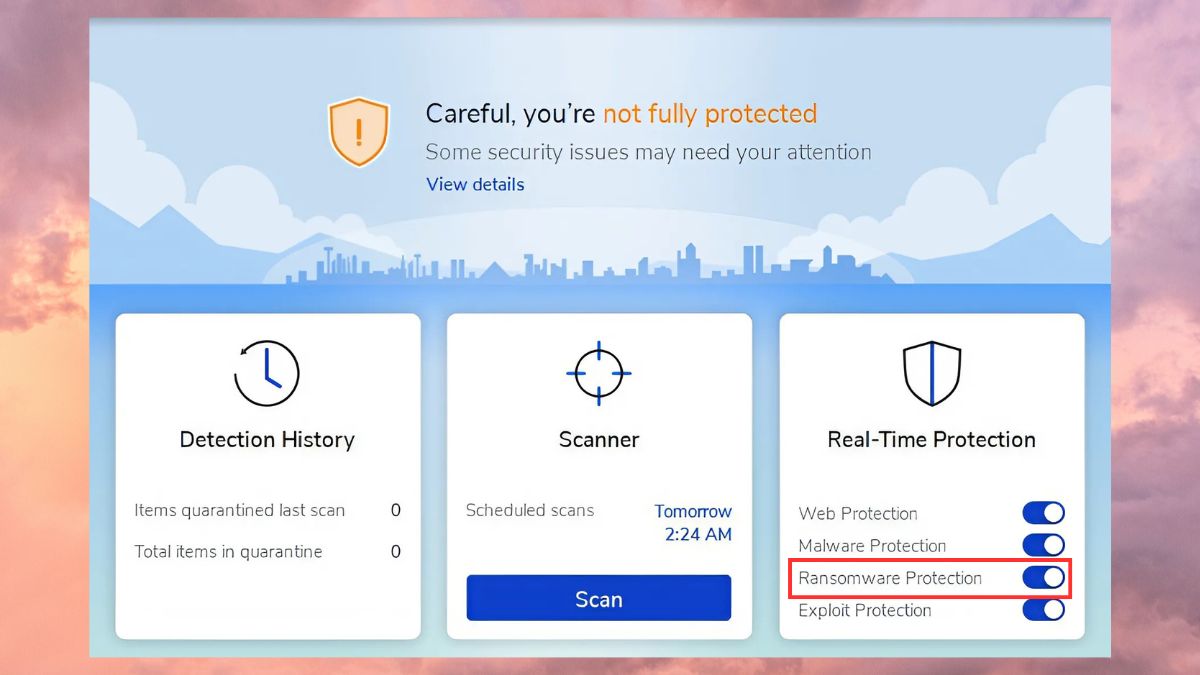
Máy tính của bạn đang có dấu hiệu chạy chậm bất thường, liên tục xuất hiện các cửa sổ quảng cáo lạ hoặc nghi ngờ bị mã độc tấn công? Trong số các công cụ bảo mật hàng đầu hiện nay, Malwarebytes nổi lên như một “lá chắn” cực kỳ mạnh mẽ giúp phát hiện và diệt sạch các loại vi-rút, trojan hay spyware nguy hiểm. Bài viết này sẽ hướng dẫn bạn cách quét virus bằng Malwarebytes nhanh, an toàn và tối ưu nhất để bảo vệ dữ liệu cá nhân. Hãy cùng khám phá từng bước thực hiện cùng một số thủ thuật tối ưu phần mềm giúp thiết bị của bạn luôn vận hành trôi chảy!
1. Malwarebytes là gì và tại sao nên chọn để diệt virus?
Malwarebytes (trước đây là Malwarebytes Anti-Malware) là phần mềm bảo mật hàng đầu thế giới, chuyên tìm kiếm và loại bỏ các mối đe dọa mà phần mềm diệt virus truyền thống thường bỏ sót. Khác với những công cụ thông thường chỉ quét dựa trên chữ ký mã độc, phần mềm này áp dụng công nghệ phân tích hành vi nâng cao.
1.1. Ưu điểm vượt trội của phần mềm Malwarebytes
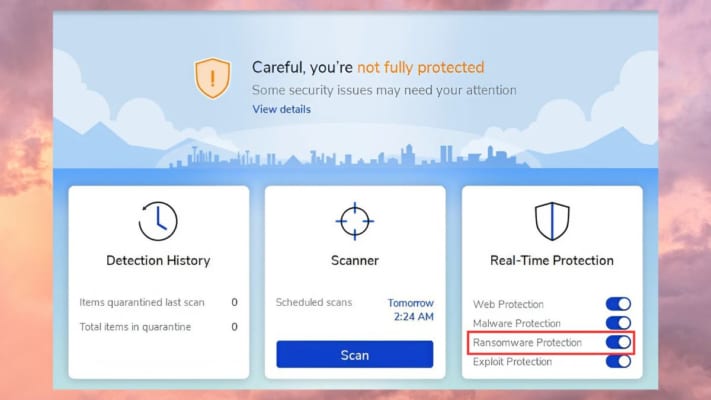
- Khả năng phát hiện đa dạng: Diệt tốt ransomware, spyware, adware, trojan và các chương trình không mong muốn (PUP).
- Tốc độ xử lý ấn tượng: Thuật toán quét được tối ưu hóa giúp tiết kiệm tối đa thời gian của người dùng.
- Ít xung đột hệ thống: Có thể chạy song song với các phần mềm như Windows Defender mà không gây giật lag.
1.2. Phân biệt Malwarebytes với các phần mềm diệt virus truyền thống
Dù thường được gọi chung là công cụ diệt virus, Malwarebytes tập trung mạnh vào các dòng mã độc thế hệ mới (Malware). Sự kết hợp giữa bộ diệt virus tiêu chuẩn và Malwarebytes sẽ tạo ra lớp phòng thủ kiên cố cho hệ thống.
2. Chuẩn bị trước khi thực hiện cách quét virus bằng Malwarebytes nhanh
Để quy trình kiểm tra diễn ra suôn sẻ, không bị ngắt quãng và đạt hiệu quả tối đa, bạn nên thực hiện một vài thao tác chuẩn bị cơ bản dưới đây.
2.1. Tải và cài đặt phần mềm chính hãng
Hãy luôn tải phần mềm từ trang web chính thức của nhà phát triển để tránh tải nhầm các bản nhái chứa mã độc. Nếu bạn muốn tham khảo thêm nhiều kiến thức công nghệ hữu ích khác, trang web daichuate.vn cũng là một địa chỉ đáng tin cậy cung cấp các hướng dẫn chi tiết.
2.2. Cập nhật cơ sở dữ liệu (Database) mới nhất
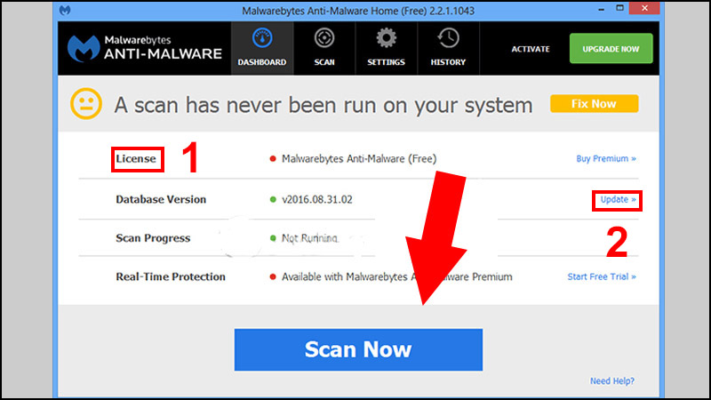
Mã độc mới xuất hiện mỗi giờ. Vì vậy, trước khi tiến hành quét, hãy đảm bảo Malwarebytes đã được cập nhật bản cơ sở dữ liệu nhận diện vi-rút mới nhất.
3. Hướng dẫn chi tiết cách quét virus bằng Malwarebytes nhanh và an toàn
Malwarebytes cung cấp nhiều chế độ kiểm tra khác nhau tùy thuộc vào mục đích sử dụng. Dưới đây là quy trình thao tác giúp bạn làm sạch máy tính chỉ trong vài bước đơn giản.
- Bước 1: Mở phần mềm và truy cập giao diện chính:
Khởi động ứng dụng Malwarebytes từ màn hình Desktop hoặc menu Start. Tại giao diện chính, bạn sẽ thấy trạng thái bảo vệ hiện tại của hệ thống.
- Bước 2: Lựa chọn chế độ quét phù hợp:
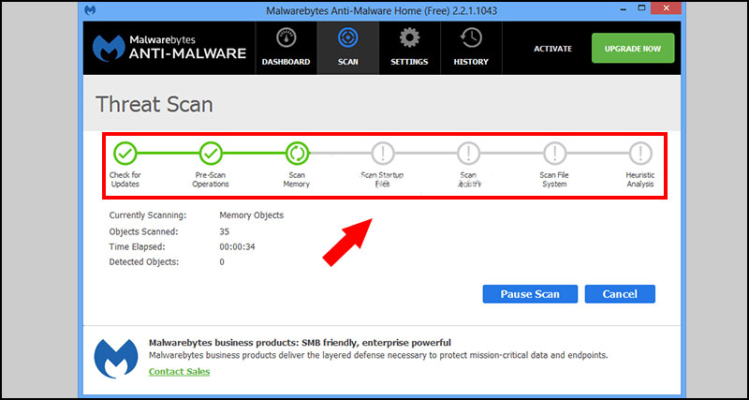
Để thực hiện cách quét virus bằng Malwarebytes nhanh, bạn hãy chọn tính năng Threat Scan (Quét mối đe dọa) hoặc Quick Scan (Quét nhanh).
- Threat Scan: Kiểm tra các khu vực nhạy cảm nhất của hệ thống (Bộ nhớ RAM, Startup, Registry).
- Quick Scan: Chỉ quét RAM và các tệp khởi động để tìm nhanh mối đe dọa đang hoạt động.
- Bước 3: Khởi chạy quá trình rà soát mã độc:
Nhấn vào nút Scan màu xanh lớn để phần mềm bắt đầu làm việc. Quá trình này thường diễn ra trong khoảng từ 3 đến 10 phút tùy thuộc vào dung lượng dữ liệu và tốc độ ổ cứng của bạn.
- Bước 4: Xử lý và cách ly các mối đe dọa tìm thấy:
Sau khi quá trình kết thúc, một danh sách các tệp nghi ngờ nhiễm vi-rút sẽ hiện ra. Bạn nhấn vào nút Quarantine (Cách ly) để chuyển tất cả các tệp này vào vùng an toàn, ngăn chúng gây hại cho hệ thống.
4. Các chế độ quét virus nâng cao trên Malwarebytes
Bên cạnh phương pháp quét nhanh, Malwarebytes còn trang bị các chế độ chuyên sâu hơn dành cho những trường hợp máy tính bị nhiễm độc nặng.
4.1. Chế độ Threat Scan (Quét mối đe dọa toàn diện)
Đây là chế độ được khuyến nghị sử dụng hàng ngày. Phần mềm sẽ phân tích tỉ mỉ các khu vực quan trọng:
- System Record: Kiểm tra các tiến trình đang khởi chạy cùng Windows.
- Memory Scan: Rà soát bộ nhớ RAM để phát hiện các tiến trình chạy ẩn nguy hiểm.
- File System: Tầm soát các thư mục hệ thống có nguy cơ lây nhiễm cao.
4.2. Chế độ Custom Scan (Quét theo tùy chọn người dùng)
Chế độ này cho phép bạn chủ động thiết lập phạm vi kiểm tra theo nhu cầu thực tế.
4.2.1. Quét riêng từng ổ đĩa hoặc thư mục
Bạn có thể chọn quét riêng ổ D, ổ E hoặc một tệp tin vừa tải từ trên mạng xuống mà bạn nghi ngờ không an toàn.
4.2.2. Tùy chỉnh quét chuyên sâu bên trong các tệp nén
Bật tùy chọn kiểm tra bên trong các tệp .zip, .rar để đảm bảo không bỏ sót bất kỳ mã độc ẩn nấp nào.
5. Mẹo tối ưu hóa tốc độ quét virus cho Malwarebytes
Nếu bạn cảm thấy thời gian kiểm tra vẫn chưa đủ nhanh, hãy áp dụng một vài tùy chỉnh đơn giản dưới đây để tăng tốc độ xử lý.
5.1. Bật tính năng tăng tốc phần cứng (Hardware Acceleration)
Vào phần Settings (Cài đặt) > Automated Scans hoặc Performance để đảm bảo phần mềm đang tận dụng tối đa sức mạnh của CPU multi-core.
5.2. Bỏ qua các thư mục không cần thiết
Loại trừ các tệp dữ liệu lớn, phim ảnh hoặc thư mục game an toàn ra khỏi danh sách kiểm tra để cắt giảm tối đa thời gian rà soát.
6. So sánh thời gian và hiệu quả giữa các chế độ quét
| Chế độ quét | Thời gian trung bình | Phạm vi kiểm tra | Mức độ an toàn |
| Quick Scan | 2 – 5 phút | Bộ nhớ RAM & Tiến trình khởi động | Trung bình |
| Threat Scan | 5 – 15 phút | RAM, Registry, Thư mục hệ thống | Cao (Khuyên dùng) |
| Custom Scan | Tùy thuộc dung lượng | Do người dùng chỉ định | Rất cao |
7. Kết luận
Áp dụng cách quét virus bằng Malwarebytes nhanh và đúng chuẩn không chỉ giúp bạn giải phóng máy tính khỏi các mối đe dọa nguy hiểm mà còn tiết kiệm tối đa thời gian làm việc. Việc chủ động kiểm tra và duy trì thói quen quét định kỳ chính là chìa khóa để giữ cho hệ thống luôn vận hành mượt mà, an toàn tuyệt đối. Hãy cài đặt và trải nghiệm Malwarebytes ngay hôm nay để bảo vệ dữ liệu của bạn!
