Đang combat nghẹt thở thì game văng ra desktop, hay vừa tải xong một tựa game nặng vài chục GB nhưng khi bấm Play lại hiện thông báo “Missing Executable”? Đừng vội bấm xóa game để tải lại từ đầu cho tốn thời gian. Phần lớn các sự cố rác dữ liệu, hỏng file hoặc thiếu file trong quá trình cập nhật đều có thể xử lý triệt để nhờ tính năng Verify Integrity of Game Files tích hợp sẵn trên Steam. Bài viết này sẽ hướng dẫn bạn cách kiểm tra file game trên Steam nhanh và hiệu quả nhất, giúp bạn quay trở lại cuộc chơi chỉ sau vài thao tác đơn giản.
1. Tại sao file game trên Steam lại bị lỗi hoặc thiếu?
Trải nghiệm chơi game bị gián đoạn là điều không game thủ nào mong muốn. Tuy nhiên, dữ liệu lưu trữ trên ổ cứng đôi khi gặp sự cố ngoài ý muốn. Việc hiểu rõ nguyên nhân sẽ giúp bạn chủ động hơn trong việc phòng ngừa và xử lý.
Nguyên nhân khiến file game bị hư hỏng
- Tắt máy hoặc mất điện đột ngột: Khi game hoặc ứng dụng Steam đang thực hiện ghi dữ liệu (save game, cập nhật patch mới), việc mất nguồn điện bất ngờ sẽ khiến các khối dữ liệu bị đứt quãng, dẫn đến lỗi tập tin.
- Xung đột phần mềm diệt virus: Một số chương trình Antivirus hoặc Windows Defender có thể nhận diện nhầm các file thực thi (.exe) hoặc file hệ thống của game là phần mềm độc hại và tự động đưa chúng vào vùng cách ly.
- Lỗi trong quá trình cập nhật (Update Failure): Đường truyền mạng chập chờn khi đang tải bản vá lỗi có thể khiến một vài gói dữ liệu bị nén hỏng hoặc tải thiếu.
- Lỗi phần cứng (Ổ cứng bị Bad Sector): Ổ đĩa HDD hoặc SSD sử dụng lâu ngày xuất hiện các điểm lỗi, khiến Steam không thể đọc hoặc ghi dữ liệu chính xác.
Khi nào bạn nên tiến hành kiểm tra file game?
- Game liên tục bị văng (crash) ra màn hình chính mà không báo lỗi rõ ràng.
- Hình ảnh trong game bị lỗi đồ họa (texture bị đứt đoạn, nhân vật mất tệp hiển thị, mờ nhòe).
- Âm thanh bị mất tiếng, lặp tiếng hoặc không đồng bộ với chuyển động.
- Steam hiển thị các thông báo lỗi phổ biến như “Missing file privileges”, “Corrupted update files”, hay “Game executable missing”.
2. Hướng dẫn cách kiểm tra file game trên Steam nhanh và chuẩn xác nhất
Steam tích hợp công cụ quét và so sánh các tập tin trên máy tính của bạn với mã băm (checksum) của bản gốc trên máy chủ Cloud. Nếu phát hiện file sai lệch hoặc bị thiếu, hệ thống sẽ tự động tải bù đúng tập tin đó.
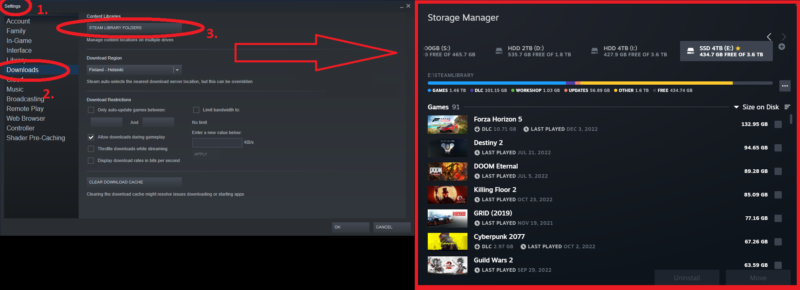
Các bước thực hiện kiểm tra file game
Để quét và khôi phục dữ liệu game, bạn chỉ cần làm theo quy trình chuẩn sau:
- Khởi động Steam: Mở ứng dụng Steam trên máy tính và đăng nhập vào tài khoản của bạn.
- Truy cập Thư viện (Library): Chuyển sang tab Library ở thanh menu phía trên để hiển thị danh sách tất cả các tựa game bạn sở hữu.
- Mở thuộc tính game: Nhấp chuột phải vào tựa game đang gặp sự cố > Chọn Properties (Thuộc tính).
- Kiểm tra dữ liệu: Chuyển đến mục Installed Files (Tệp đã cài đặt) ở danh sách bên trái > Nhấp vào nút Verify integrity of game files (Xác minh tính toàn vẹn của tệp trò chơi).
Quá trình quét và sửa lỗi tự động diễn ra như thế nào?
Sau khi bấm xác minh, Steam sẽ khởi chạy một tiến trình kiểm tra theo các giai đoạn:
- Quét dữ liệu (Scanning): Steam duyệt qua từng tệp trong thư mục game và so sánh với dữ liệu chuẩn trên Server. Thời gian quét phụ thuộc vào dung lượng game và tốc độ ổ cứng (SSD sẽ quét nhanh hơn đáng kể so với HDD).
- Báo cáo kết quả: Nếu tất cả file đều ổn, hệ thống báo “All files successfully validated”. Nếu có file lỗi, hệ thống sẽ báo “X files failed to validate and will be reacquired”.
- Tải bù file hỏng: Steam tự động đưa các file hỏng vào hàng chờ tải xuống (Downloads). Quá trình này diễn ra rất nhanh vì Steam chỉ tải đúng dung lượng của các file bị lỗi chứ không tải lại toàn bộ game.
3. Một số mẹo và lưu ý quan trọng khi kiểm tra file game
Dù quá trình kiểm tra diễn ra tự động, bạn vẫn nên nắm rõ một vài thủ thuật nho nhỏ dưới đây để tối ưu hóa thời gian và tránh các sự cố phát sinh.
Tắt các phần mềm can thiệp trước khi kiểm tra
- Tắt phần mềm Diệt Virus: Vô hiệu hóa tạm thời Windows Defender hoặc Antivirus thứ ba để tránh việc các tệp vừa tải về lại tiếp tục bị xóa nhầm.
- Gỡ bỏ Mod hoặc Add-on: Nếu bạn có cài đặt Mod cho game, việc chạy kiểm tra file sẽ đè lên các tập tin mod và trả game về trạng thái nguyên bản. Hãy sao lưu thư mục Mod trước khi thực hiện.
Phân biệt giữa xác minh file và cài đặt lại game
Nhiều người dùng thường chọn cách xóa game rồi cài đặt lại từ đầu khi gặp lỗi. Tuy nhiên, việc thực hiện cách kiểm tra file game trên Steam nhanh sở hữu ưu điểm vượt trội:
- Tiết kiệm dung lượng mạng: Thay vì tải lại 50 – 100GB, bạn chỉ cần tải vài Megabyte hoặc Gigabyte của những file hỏng.
- Tiết kiệm thời gian: Quá trình quét và tải bù thường chỉ mất từ 3 đến 10 phút.
- Giữ nguyên dữ liệu cá nhân: Cài đặt game, cấu hình phím bấm và các file lưu game local thường được giữ nguyên vẹn.
Xử lý trường hợp nút “Verify Integrity” bị ẩn hoặc xám màu
Nếu bạn vào phần Installed Files nhưng nút quét bị ẩn, hãy kiểm tra các khả năng sau:
- Game đang trong quá trình cập nhật hoặc đang chạy ngầm. Hãy đóng game hoàn toàn qua Task Manager.
- Steam đang ở chế độ Offline (Go Offline). Bạn cần chuyển sang chế độ Online để Steam kết nối với máy chủ xác thực.
4. Những cách khắc phục khác nếu kiểm tra file vẫn không sửa được lỗi
Trong một số trường hợp hiếm hoi, dù Steam báo file đã hoàn toàn bình thường nhưng game vẫn tiếp tục văng hoặc không thể khởi chạy. Bạn có thể áp dụng thêm các bước xử lý chuyên sâu hơn.
Xóa Cache tải xuống của Steam (Clear Download Cache)
Bộ nhớ đệm tải xuống bị lỗi có thể khiến Steam liên tục tải về các bản vá bị hỏng.
- Vào Steam > Settings (Cài đặt) > chọn tab Downloads.
- Nhấp vào nút Clear Cache (Xóa bộ nhớ đệm) bên cạnh mục Clear download cache.
- Đăng nhập lại Steam và thử khởi động lại game.
Đổi máy chủ tải xuống (Download Region)
Nếu tốc độ tải bù file bị chậm hoặc nghẽn mạng, hãy đổi sang khu vực server khác:
- Vào Settings > Downloads > mục Download Region.
- Chuyển từ Vietnam sang các server lân cận như Singapore, Thailand hoặc Japan để cải thiện tốc độ truyền tải.
Kiểm tra quyền quản trị và ổ đĩa chứa game
- Chạy Steam dưới quyền Admin: Nhấp chuột phải vào biểu tượng Steam trên màn hình > Chọn Run as administrator.
- Kiểm tra sức khỏe ổ cứng bằng các công cụ chuyên dụng để đảm bảo ổ SSD/HDD của bạn không gặp vấn đề về phần cứng. Bạn cũng có thể tìm hiểu thêm nhiều thông tin hữu ích về công nghệ và thủ thuật tối ưu máy tính tại daichuate.vn.
Kết luận
Thao tác xác minh dữ liệu là giải pháp tối ưu và tiện lợi nhất mỗi khi tựa game yêu thích của bạn gặp sự cố đột ngột. Hy vọng qua bài viết này, bạn đã nắm vững cách kiểm tra file game trên Steam nhanh, dễ thực hiện để tự mình khắc phục sự cố hiệu quả mà không cần mất công tải lại toàn bộ trò chơi!
